Como criar nova devolução
1. Acesse a página inicial
- Faça login no sistema
- Você será redirecionado automaticamente para a página inicial do seu perfil
2. Navegue até a aba de Devoluções
- Na página inicial, clique na aba "Devoluções"
- Você verá a lista de devoluções existentes
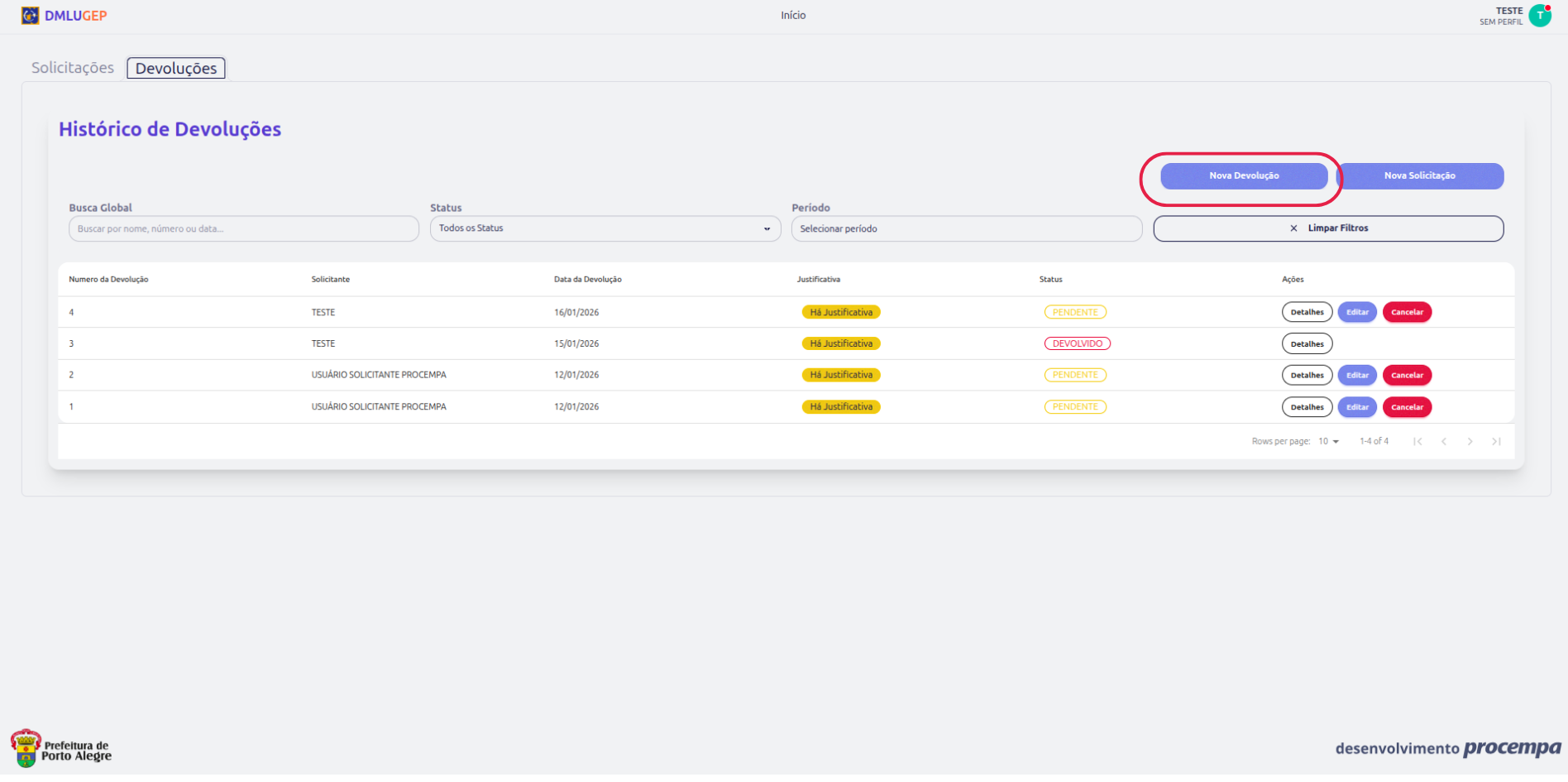
3. Clique em "Nova Devolução"
- Localize e clique no botão "Nova Devolução" (geralmente no canto superior direito)
- Uma nova página será aberta para criar a solicitação
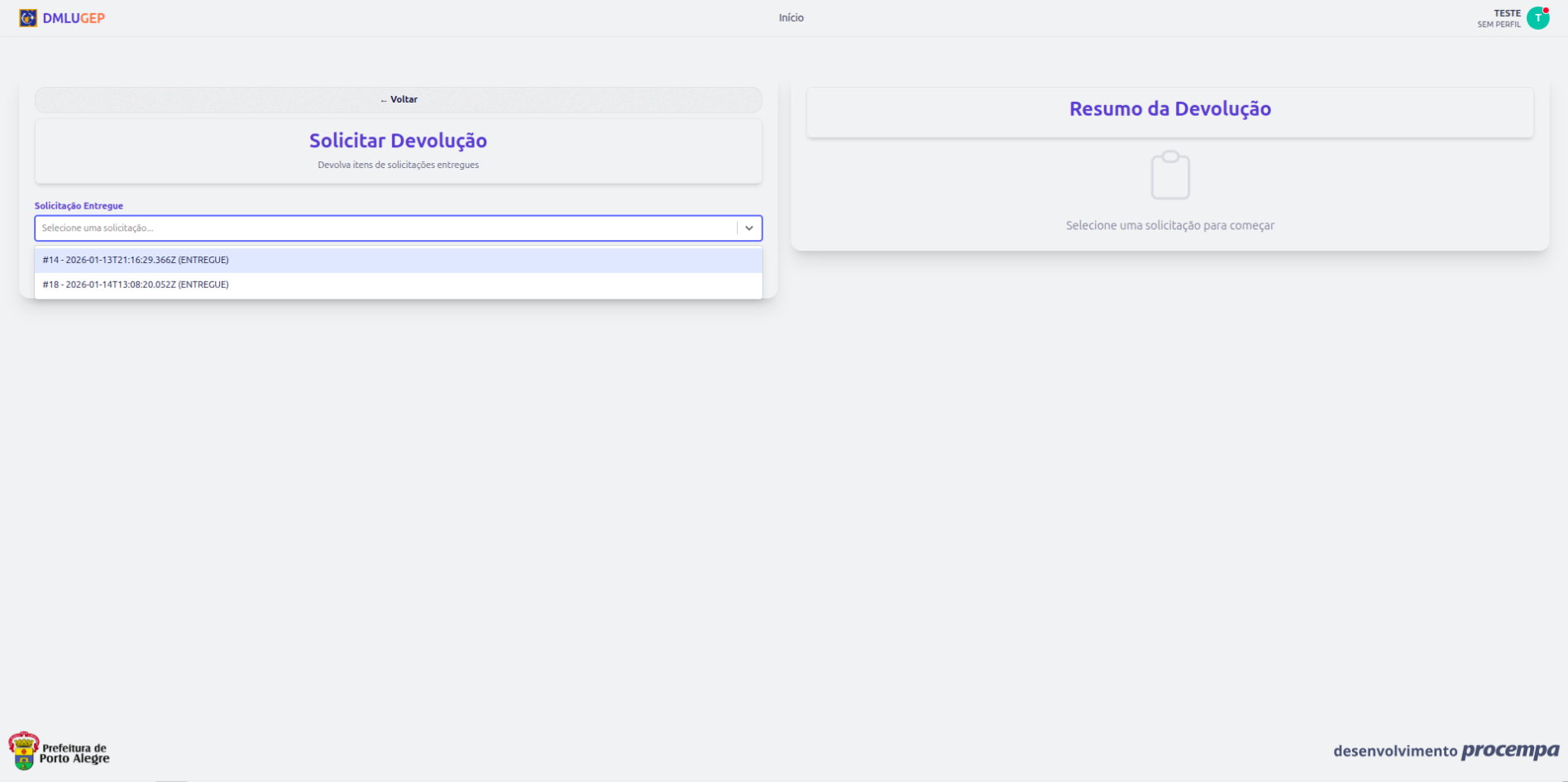
4. Selecione o equipamento a devolver
- No campo "Equipamento a Devolver", selecione o equipamento que deseja devolver
- Apenas equipamentos que você possui (autorizações aprovadas) aparecerão na lista
- O sistema mostrará informações do equipamento:
- Nome/Modelo
- Número de série
- Status do prazo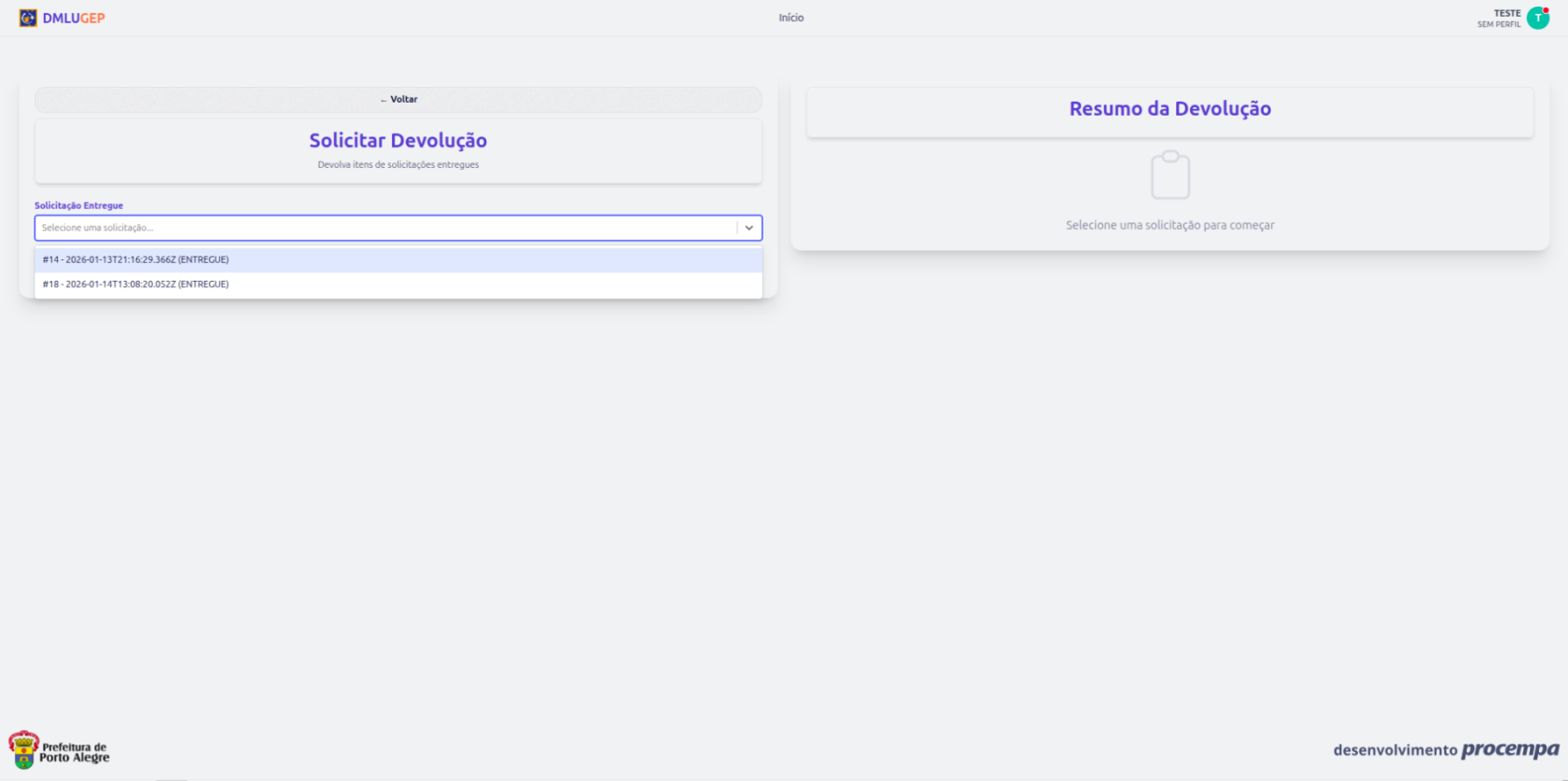

5. Preencha a justificativa
- No campo "Justificativa", descreva o motivo da devolução
- Seja claro e objetivo
- Exemplos:
- "Equipamento não será mais utilizado no projeto"
- "Conclusão das atividades que necessitavam do equipamento"
- "Transferência para outro setor"
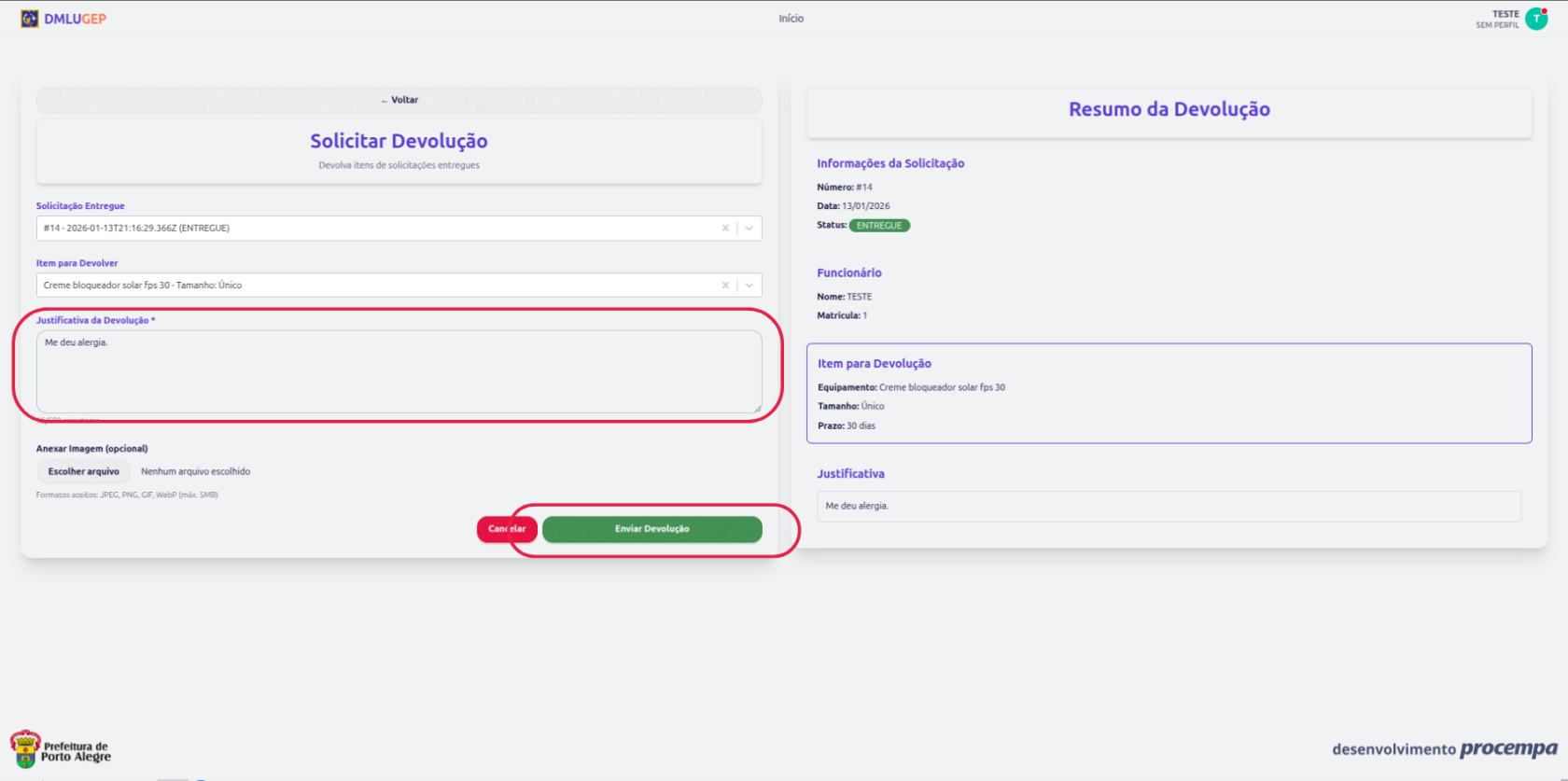
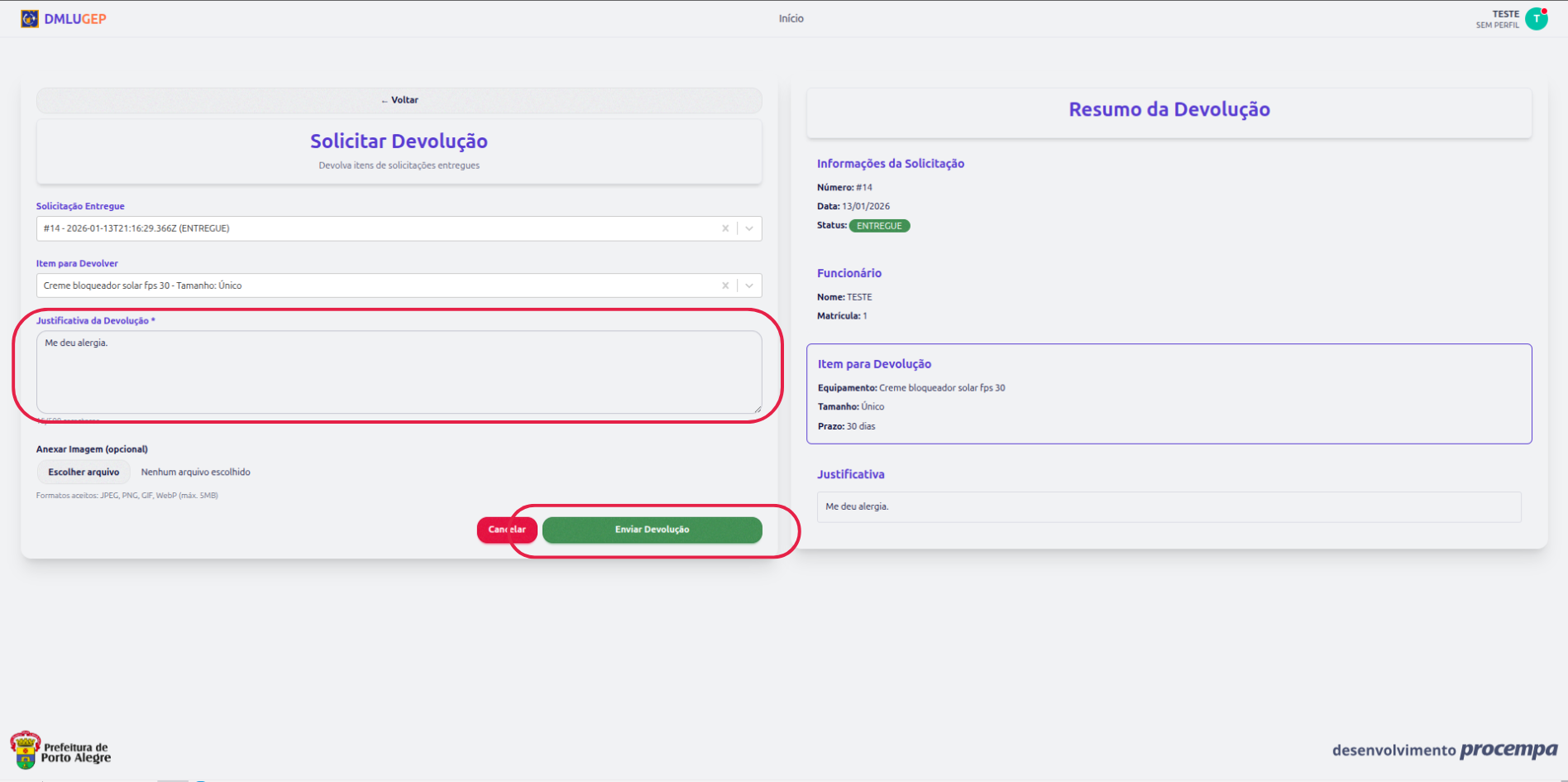
6. Adicione uma imagem (opcional)
- Clique em "Adicionar Imagem" ou arraste uma imagem para a área indicada
- A imagem pode ser uma foto do equipamento no momento da devolução
- Formatos aceitos: JPEG, PNG, GIF, WebP
- Tamanho máximo: 5MB
- Para remover a imagem, clique no botão "Remover Imagem"
7. Revise os dados
Antes de enviar, confira:
- Equipamento selecionado está correto
- Justificativa está clara e completa
- Imagem anexada (se aplicável)
8. Envie a solicitação
- Clique no botão "Criar Devolução"
- Aguarde a confirmação
- Uma mensagem de sucesso será exibida
- Você será redirecionado para a lista de devoluções
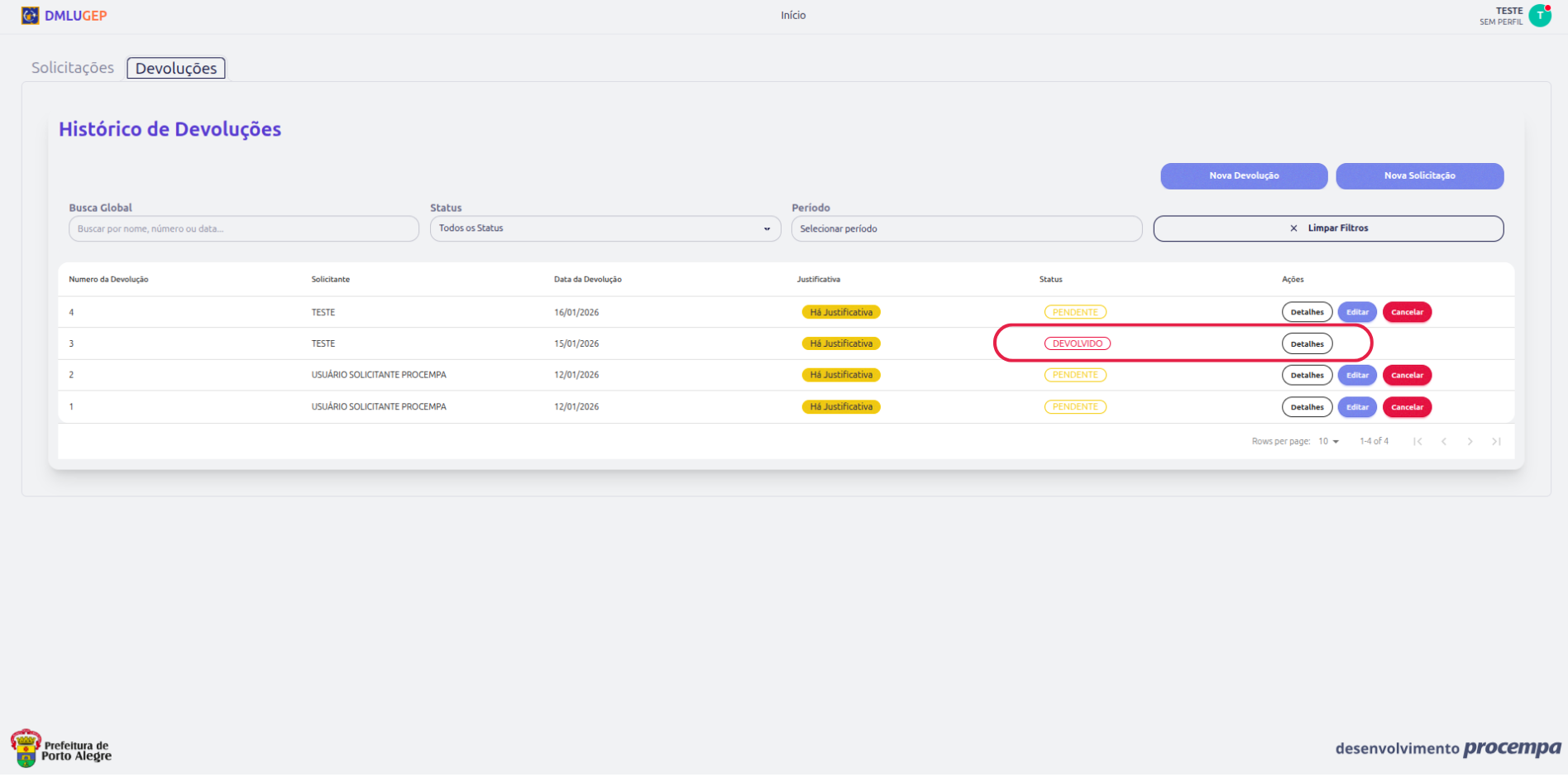
9. Acompanhe o status
Após criar a solicitação, você pode acompanhar o status:
- PENDENTE: Aguardando análise do autorizador
- APROVADO: Devolução aprovada, aguardando entrega física
- REPROVADO: Devolução não aprovada (veja a justificativa)
- DEVOLVIDO: Equipamento devolvido e prazo zerado
---