Como criar nova solicitação
Como Criar uma Solicitação
Este guia passo a passo explica como criar uma solicitação de equipamentos no sistema GEP.
Pré-requisitos
- Estar logado no sistema com perfil de **Solicitante**
- Ter acesso à página inicial do sistema
Passo a Passo
1. Acessar a Página de Solicitação
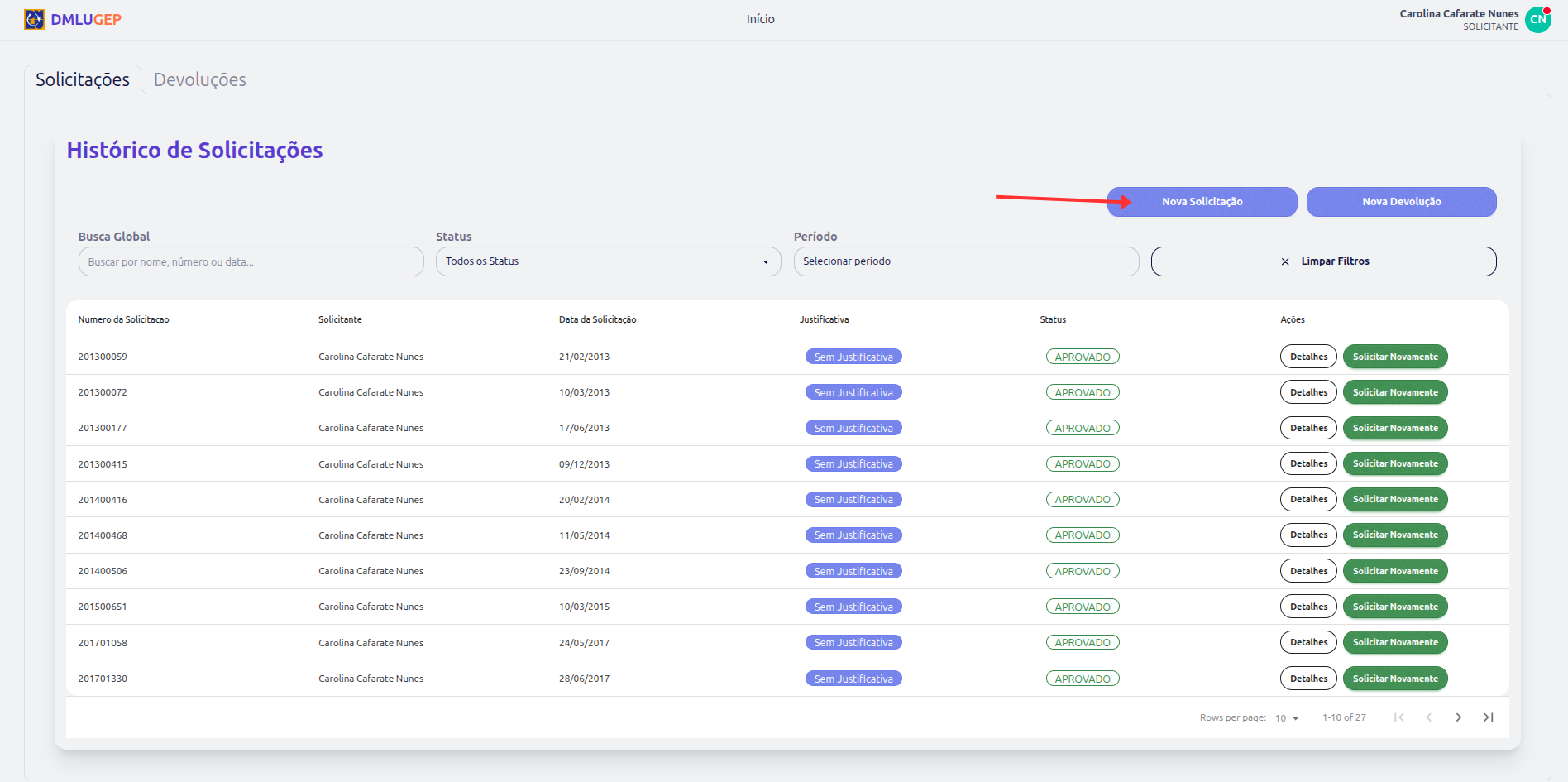
Na página inicial (Home Solicitante):
- Clique no botão **"Nova Solicitação"**
- Você será redirecionado para o formulário de solicitação
2. Selecionar o Funcionário
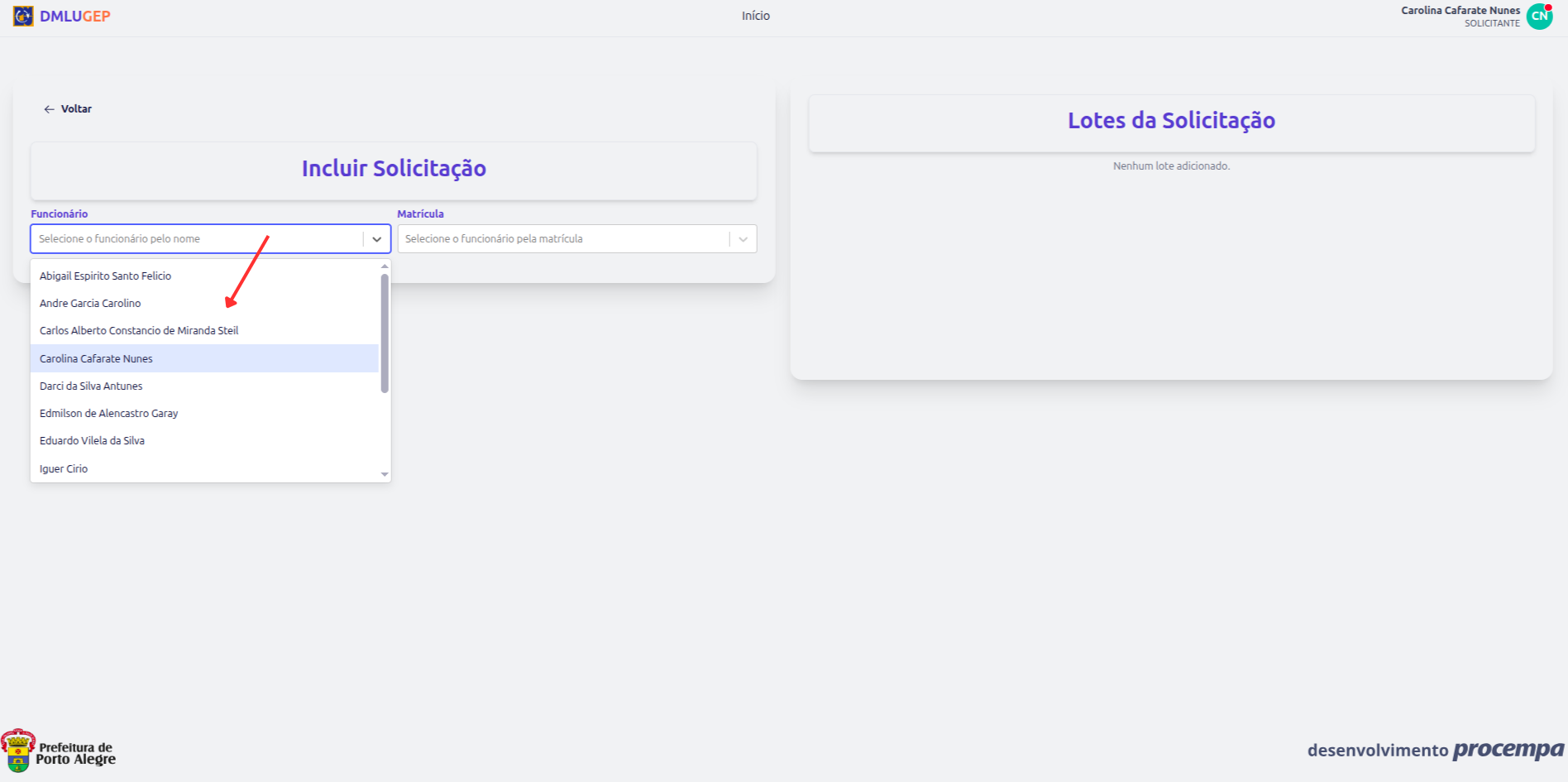
Por Nome:
- No campo "Selecione o funcionário", digite o nome do funcionário
- Selecione o funcionário desejado na lista que aparece
Por Matrícula:
- Clique na aba "Por Matrícula"
- Digite o número da matrícula
- Selecione o funcionário na lista
**Importante:** A seleção do funcionário é obrigatória e determina quais equipamentos estão disponíveis (baseado na atividade do funcionário).
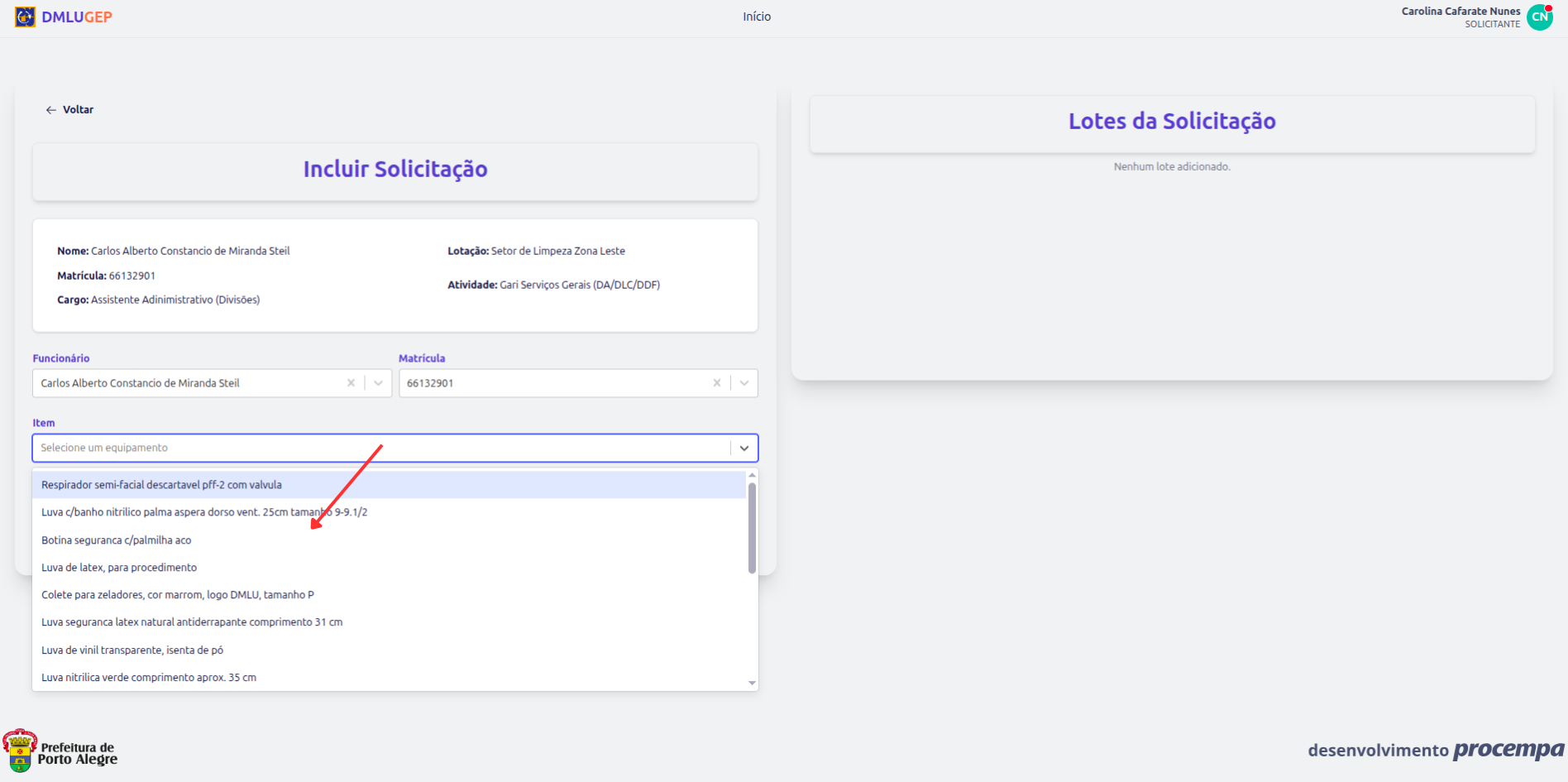
3. Selecionar o Equipamento
Após selecionar o funcionário:
- O campo "Selecione o equipamento" será habilitado
- Digite o nome do equipamento desejado
- Selecione o equipamento na lista
**Dica:** Apenas equipamentos relacionados à atividade do funcionário aparecerão na lista.
4. Selecionar o Tamanho
Depois de escolher o equipamento:
- O campo "Selecione o tamanho" será habilitado
- Escolha o tamanho apropriado na lista
- Os tamanhos disponíveis são baseados no estoque
> **Observação:** Se um tamanho não aparecer, pode estar sem estoque disponível.
Imagem exemplo :
5. Verificar Prazo Vigente (se aplicável)
O sistema verifica automaticamente se há um prazo vigente para o equipamento:
**Se houver prazo vigente:**
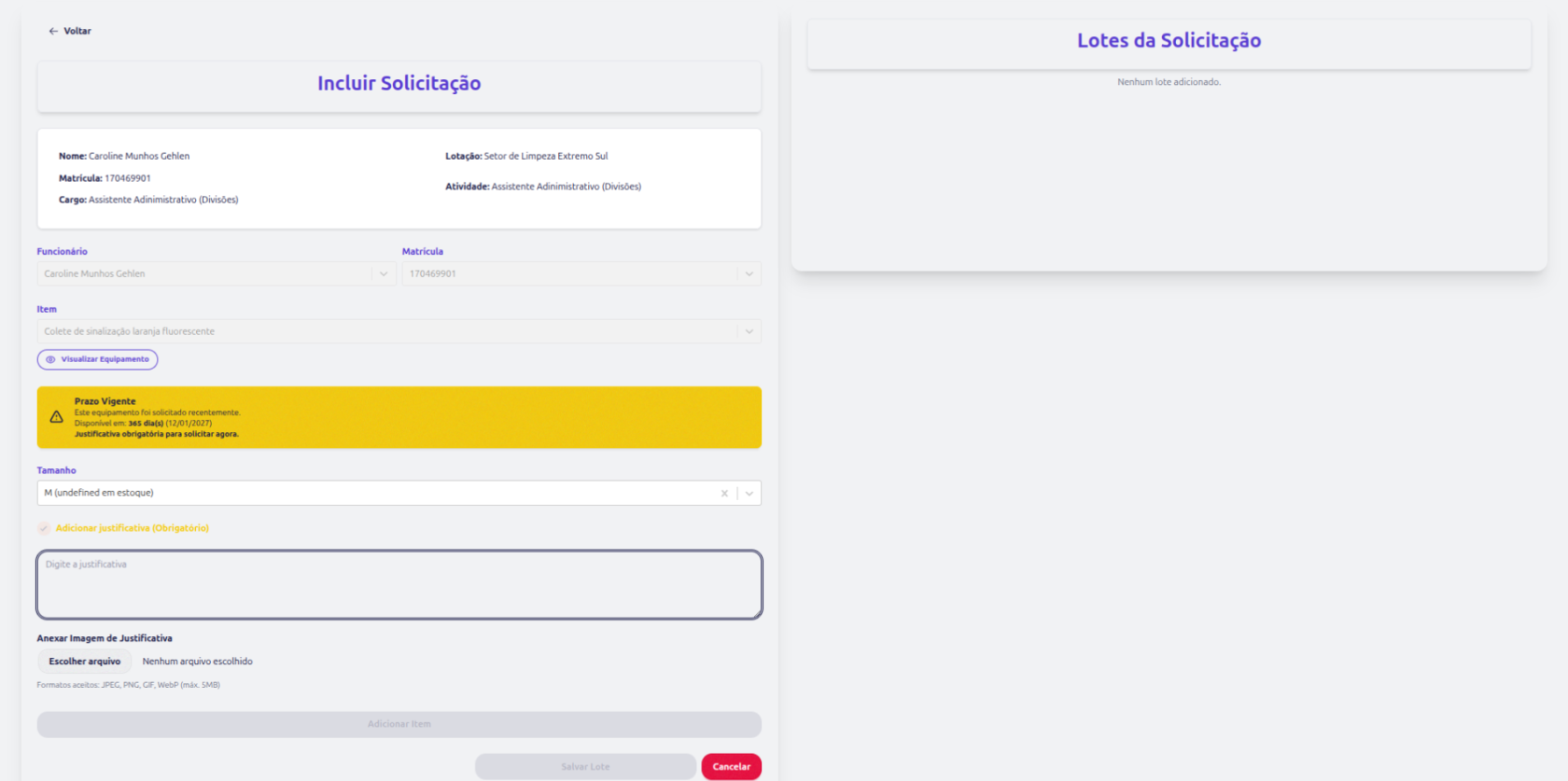
- Uma mensagem em laranja aparecerá informando:
- Data da última entrega
- Data em que o equipamento pode ser solicitado novamente
- Necessidade de justificativa obrigatória
```
PRAZO VIGENTE - JUSTIFICATIVA OBRIGATÓRIA
Última entrega: 10/12/2025
Pode solicitar novamente a partir de: 10/06/2026
```
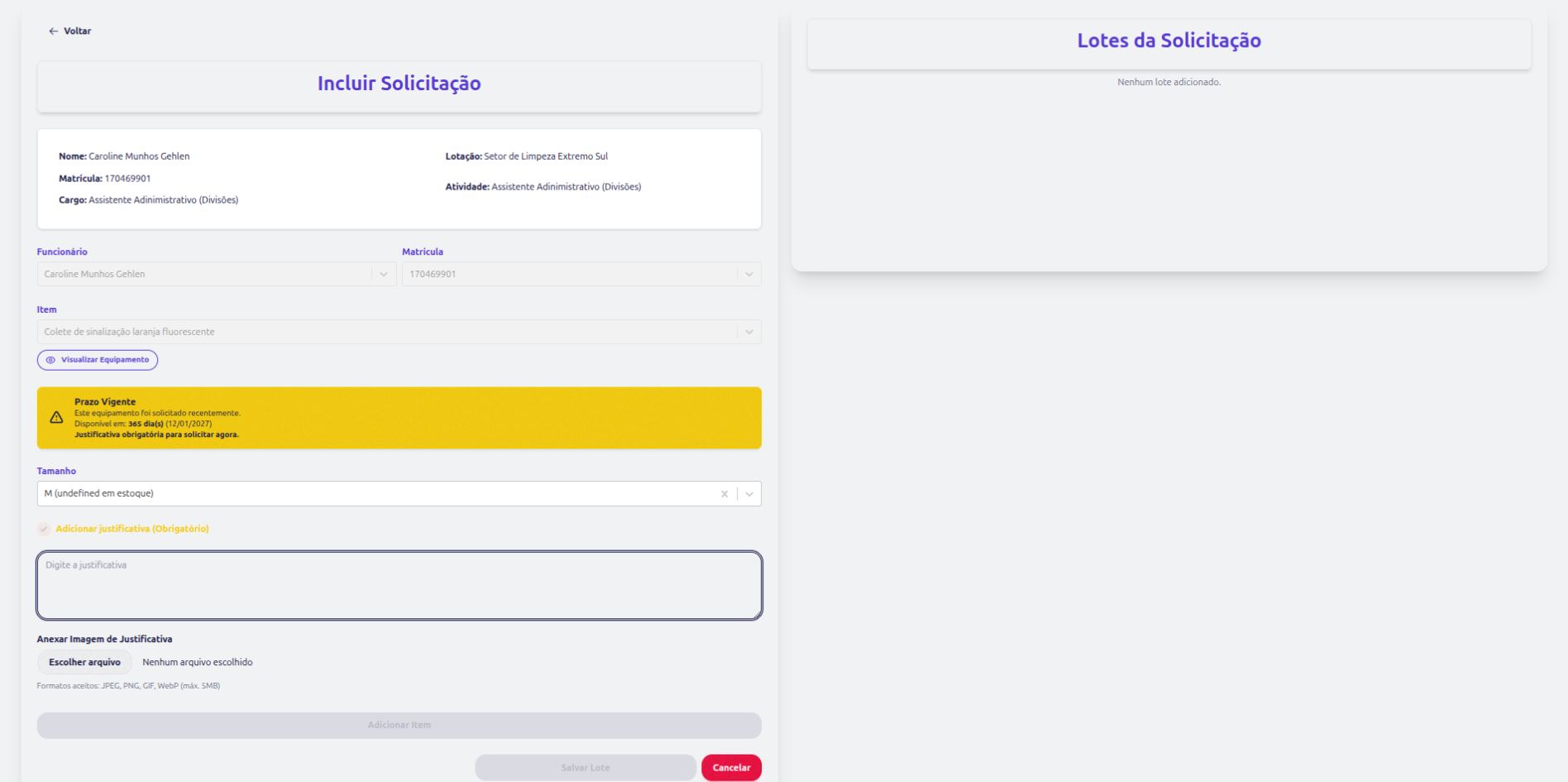
6. Adicionar Justificativa (se necessário)
**Quando a justificativa é obrigatória:**
- Se há prazo vigente, o campo de justificativa aparecerá automaticamente
- Digite a razão pela qual o equipamento é necessário antes do prazo
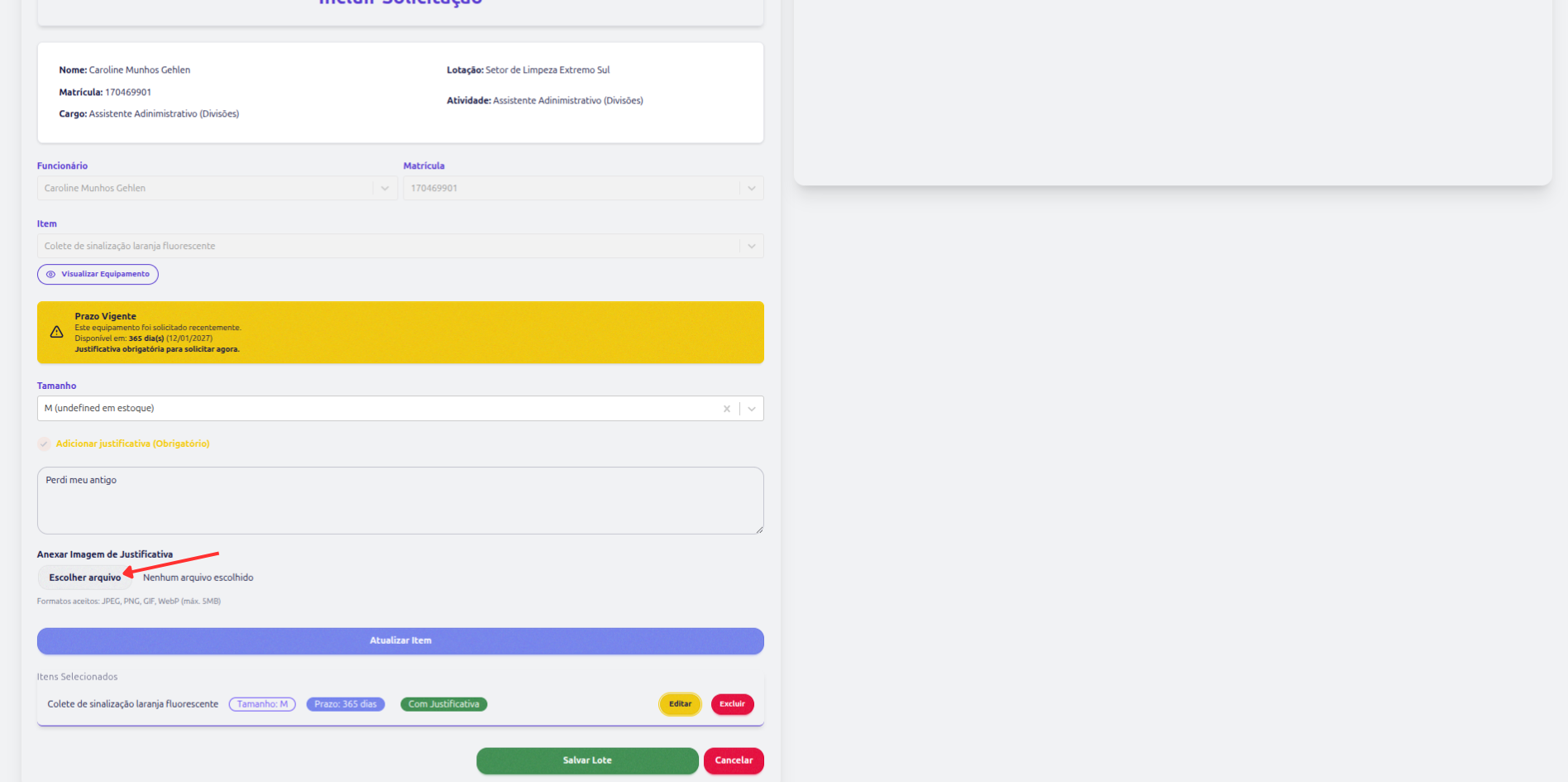
- Você pode anexar uma imagem como comprovação (opcional, mas recomendado)
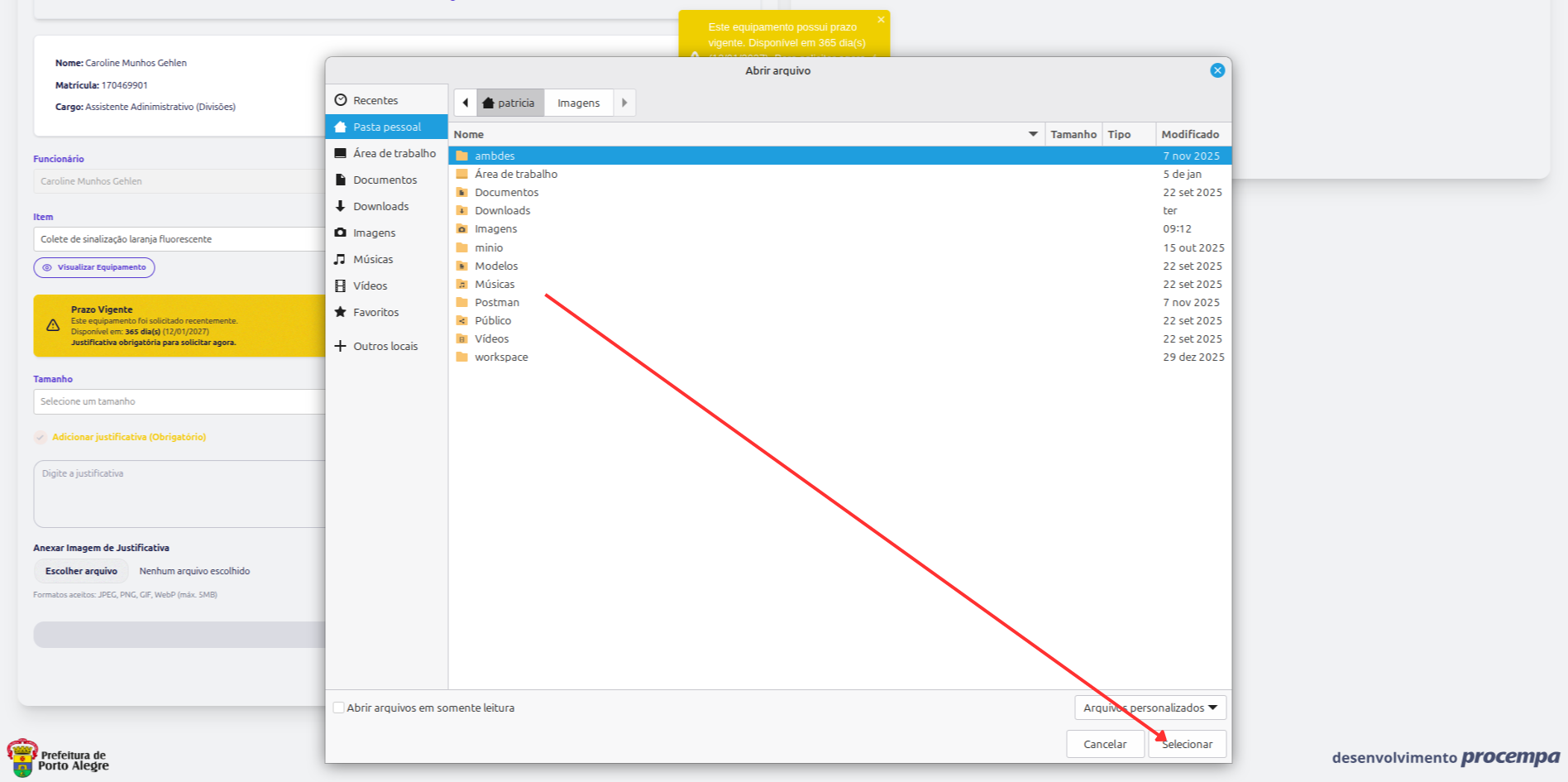
**Para adicionar imagem:**
1. Clique em "Selecionar Imagem"
2. Escolha uma imagem do seu computador
3. Aguarde o upload (aparecerá uma visualização)
4. Se necessário, clique em "Remover" para trocar a imagem
 7. Adicionar o Item
Após preencher todos os campos necessários:
- Clique no botão **"Adicionar Item"**
- O item será adicionado à lista de itens da solicitação
- Os campos do formulário serão limpos para adicionar mais itens, assim criando uma solicitação em lote.
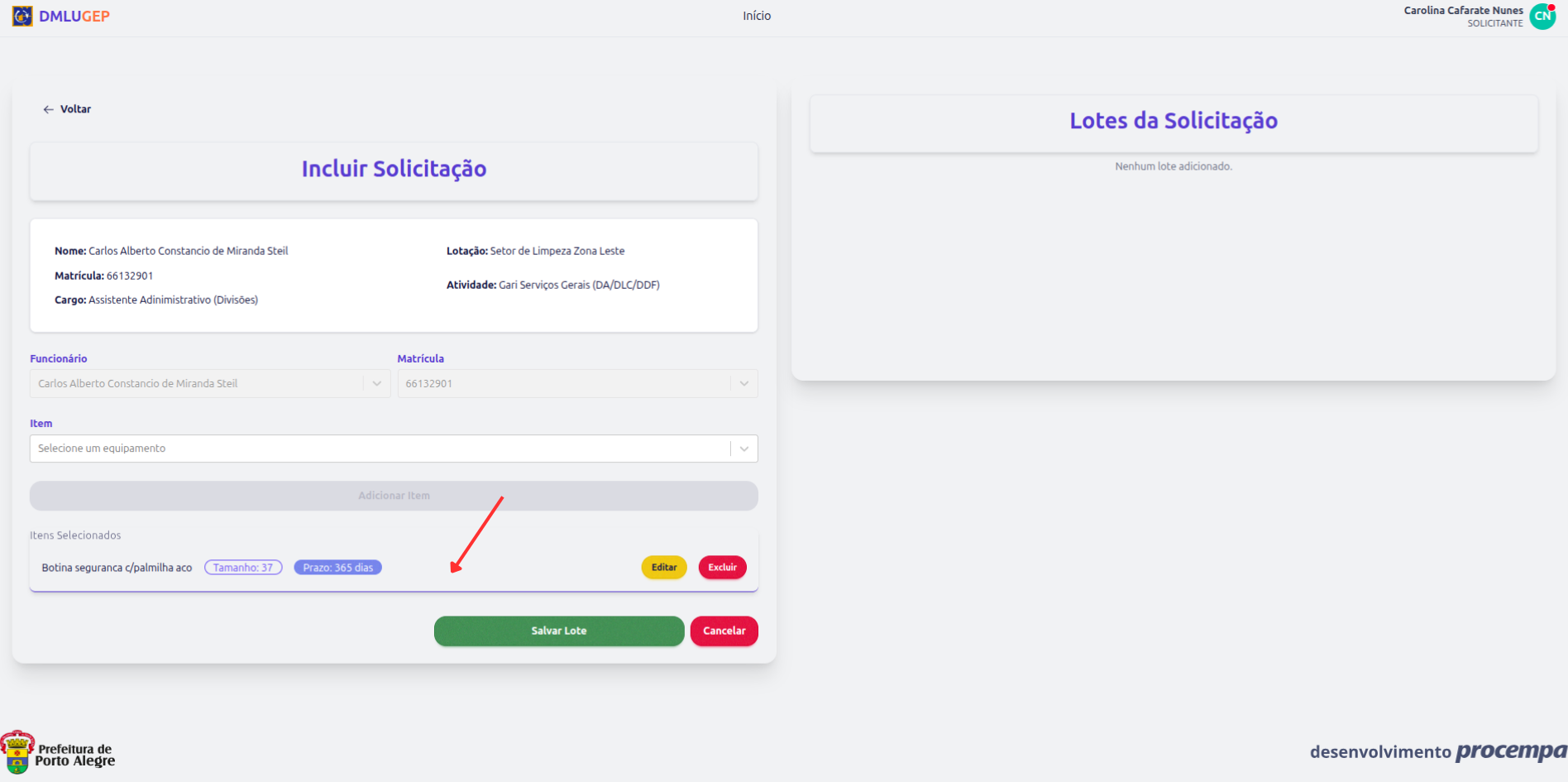
8. Revisar os Itens Adicionados
Na seção "Itens da Solicitação":
- Visualize todos os itens adicionados
- Cada item mostra:
- Nome do equipamento
- Tamanho
- Status da justificativa (se aplicável)
9. Adicionar ao Lote
Quando terminar de adicionar todos os itens para o funcionário:
- Clique em **"Adicionar ao lote"**
- A solicitação será adicionada ao lote de solicitações
- O formulário será limpo para criar outra solicitação (se necessário)
> **Dica:** Você pode criar múltiplas solicitações para diferentes funcionários antes de efetivar.
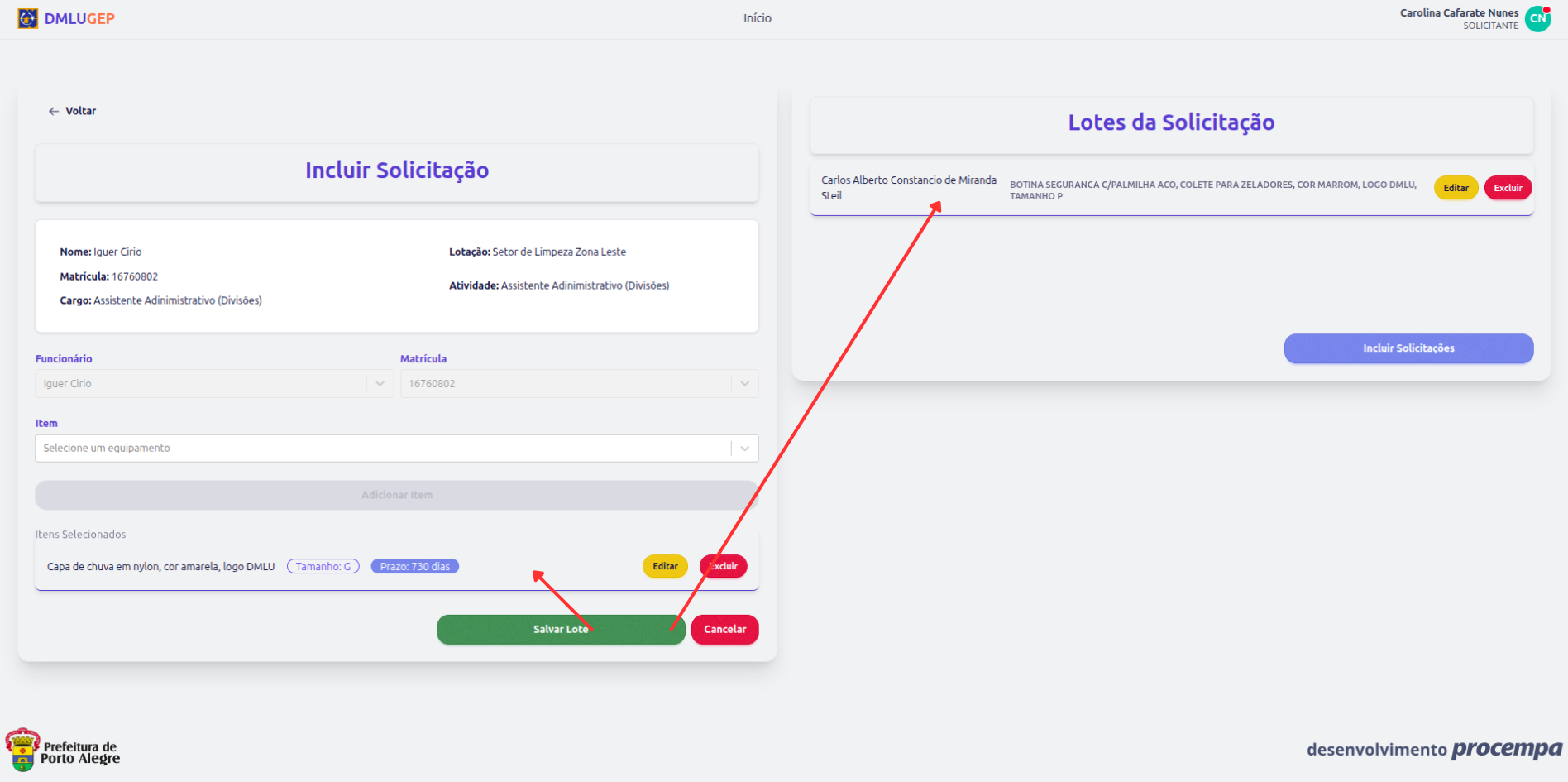
10. Revisar o Lote de Solicitações
Na seção "Lote de Solicitações":
- Visualize todas as solicitações que serão enviadas
- Cada solicitação mostra:
- Nome do funcionário
- Quantidade de itens
- Lista completa de equipamentos
**Ações disponíveis:**
- **Editar:** Modifica os itens da solicitação
- **Remover:** Exclui a solicitação do lote
# 11. Efetivar a(s) Solicitação(ões)
Quando tudo estiver correto:
1. Clique no botão **"Incluir Solicitação"**
2. Confirme a operação na janela que aparecer
3. Aguarde a mensagem de sucesso
4. Você será redirecionado para a página inicial
**Sucesso:** Suas solicitações foram enviadas e agora aguardam aprovação!

---
Regras Importantes
### Prazo de Equipamentos
- **Prazo:** Cada item tem seu prazo, que é mostrado a partir da solicitacao do item.
- **Exceção:** Com justificativa adequada, pode solicitar antes do prazo
- **Cálculo:** Baseado na data de entrega do equipamento anterior
### Justificativas Obrigatórias
Uma justificativa é **obrigatória** quando:
- Há prazo vigente para o equipamento
- O sistema detecta automaticamente e exige o preenchimento
- Sem justificativa, não será possível adicionar o item
---
## Editar Solicitação Existente
### Quando é possível editar?
- Apenas solicitações com status **"Pendente"**
- Solicitações já aprovadas, reprovadas ou entregues não podem ser editadas
### Como editar:
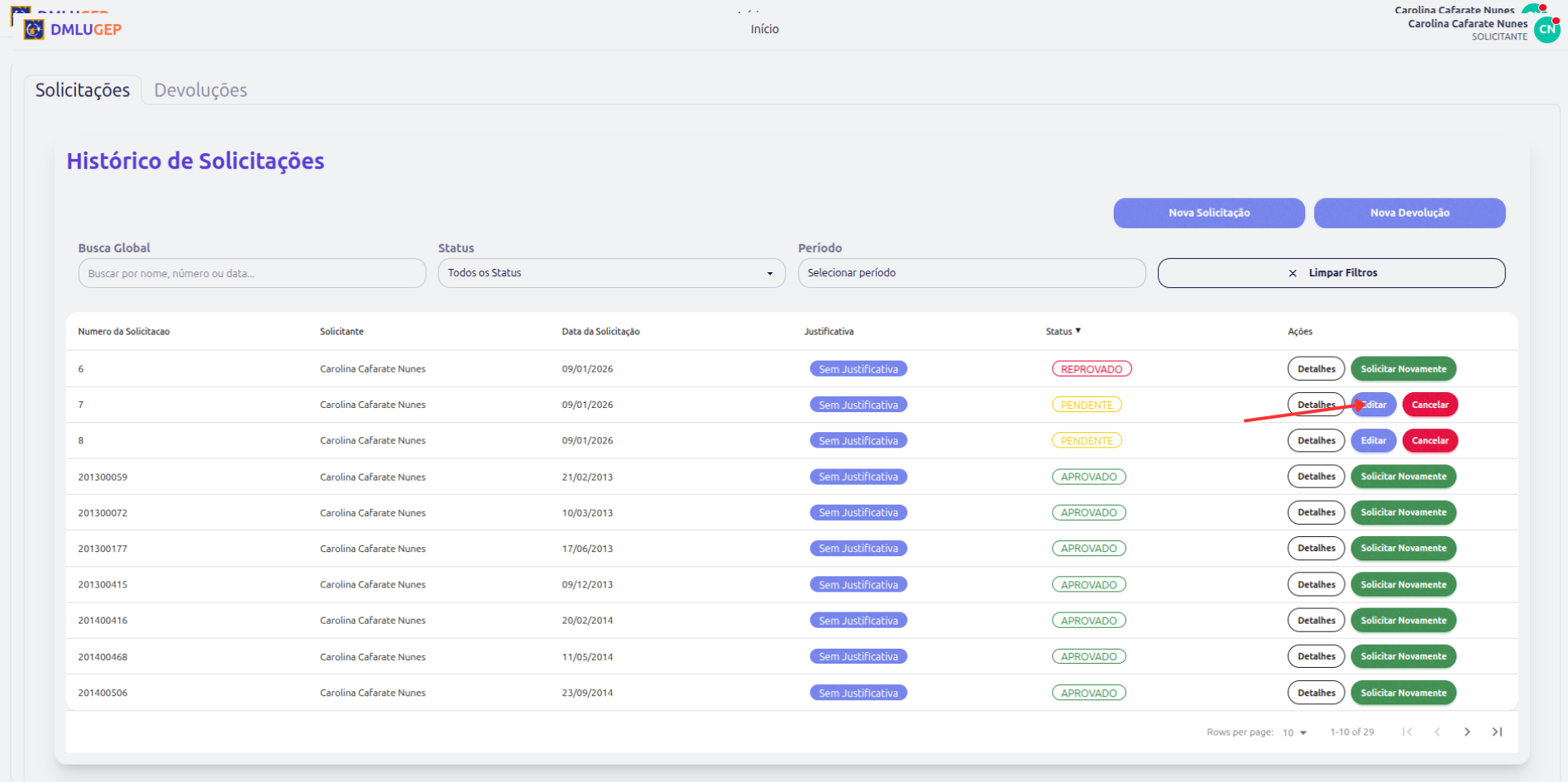
1. Na página inicial, localize a solicitação na tabela
2. Clique no botão **"Editar"**
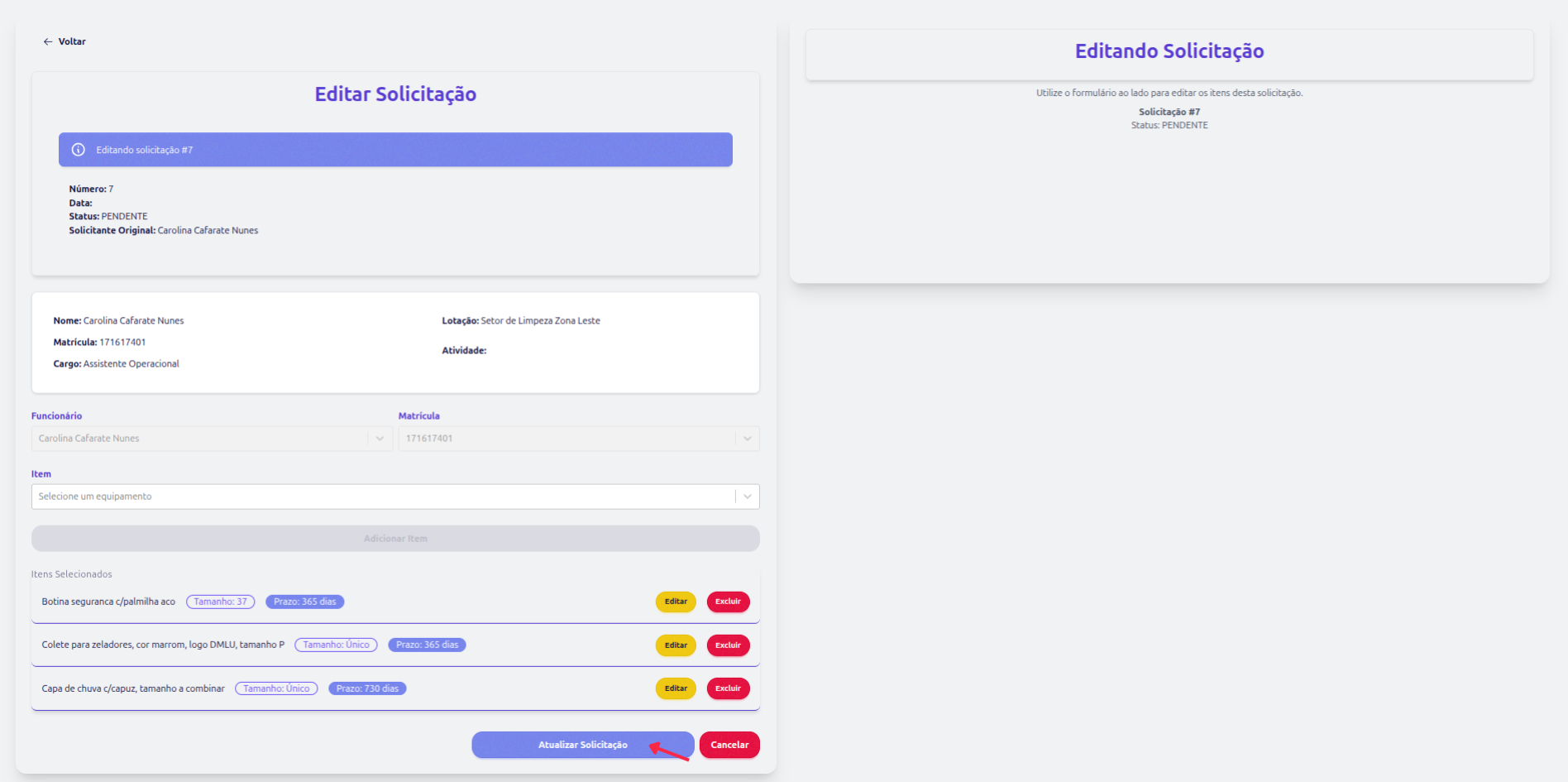
3. Modifique os itens conforme necessário:
- Adicione novos itens
- Remova itens existentes
- Edite justificativas
4. Clique em **"Efetivar Solicitação"** para salvar as alterações

---
## Cancelar Solicitação
### Quando é possível cancelar?
- Apenas solicitações com status **"Pendente"**
- Todos os itens devem estar pendentes (não processados)
### Como cancelar:
1. Na página inicial, localize a solicitação
2. Clique no botão **"Cancelar"**
3. Confirme a ação na janela de confirmação
4. A solicitação será marcada como "Cancelada"
> **Atenção:** Esta ação não pode ser desfeita!

---
## Solicitar Novamente
### O que é?
Função para criar uma nova solicitação baseada em uma anterior, copiando todos os itens.
### Como usar:
1. Na página inicial, localize uma solicitação anterior (status: Devolvido ou Reprovado)
2. Clique no botão **"Solicitar Novamente"**
3. O sistema:
- Verifica prazos de todos os equipamentos
- Identifica quais precisam de nova justificativa
- Preenche automaticamente o formulário
4. Complete as justificativas necessárias
5. Efetive a solicitação
### Validações:
- Equipamentos sem prazo vigente: mantêm justificativa original (se houver)
- Equipamentos com prazo vigente: exigem nova justificativa
- Equipamentos não liberados: não podem ser solicitados novamente
---

## Dicas e Boas Práticas
### Para Solicitações Eficientes
1. **Verifique o estoque** antes de solicitar tamanhos específicos
2. **Agrupe solicitações** do mesmo funcionário em um único pedido
3. **Seja claro nas justificativas** quando necessário
4. **Anexe comprovações** (fotos, documentos) quando solicitar antes do prazo
5. **Revise os itens** antes de efetivar a solicitação
---