Como criar nova solicitação
Como Criar uma Solicitação
Este guia passo a passo explica como criar uma solicitação de equipamentos no sistema GEP.
Pré-requisitos
- Estar logado no sistema com perfil de **Solicitante**Solicitante
- Ter acesso à página inicial do sistema
Passo a Passo
1. Acessar a Página de Solicitação
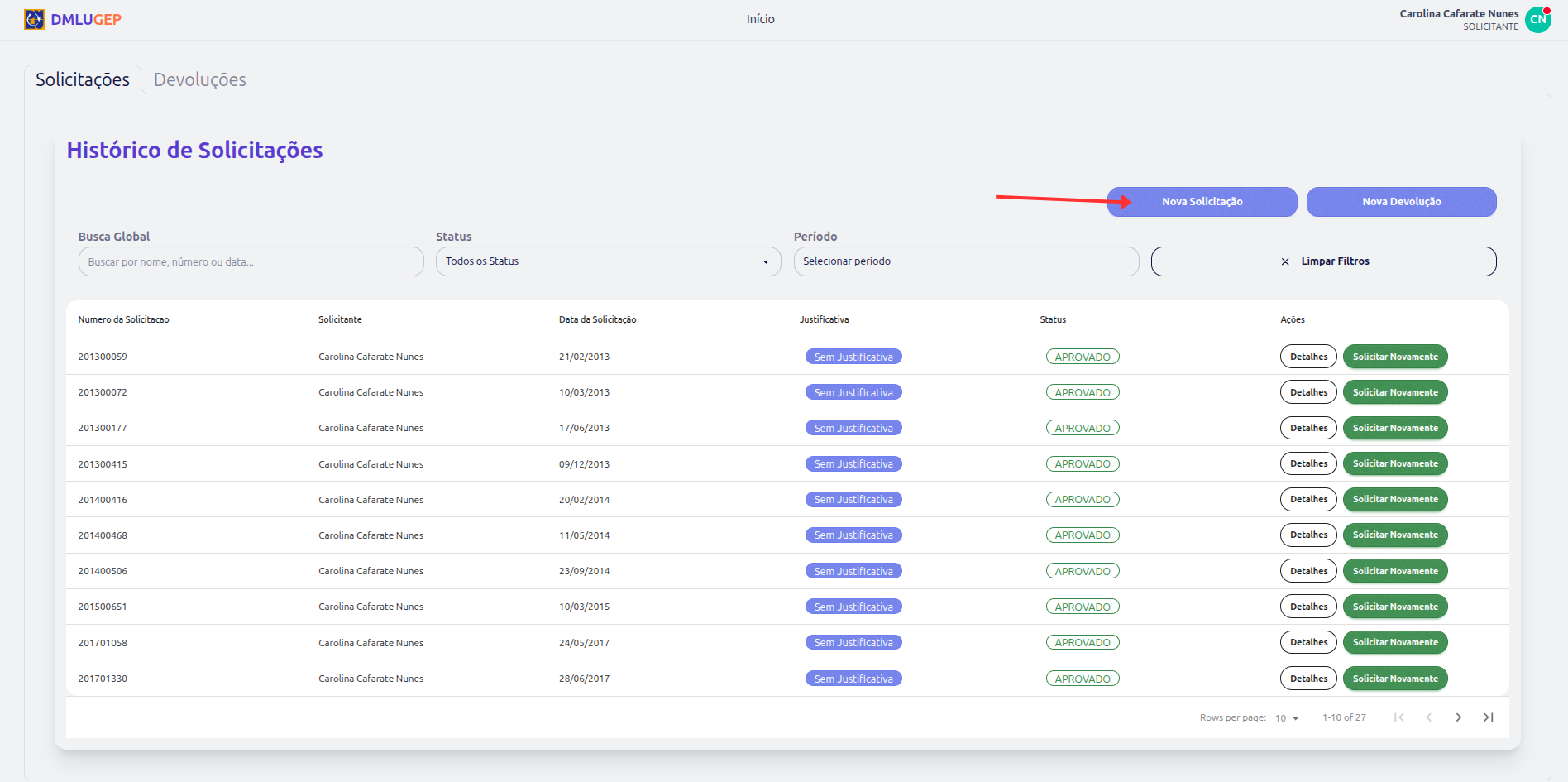
Na página inicial (Home Solicitante):
- Clique no botão "Nova Solicitação"
- Você será redirecionado para o formulário de solicitação
2. Selecionar o Funcionário
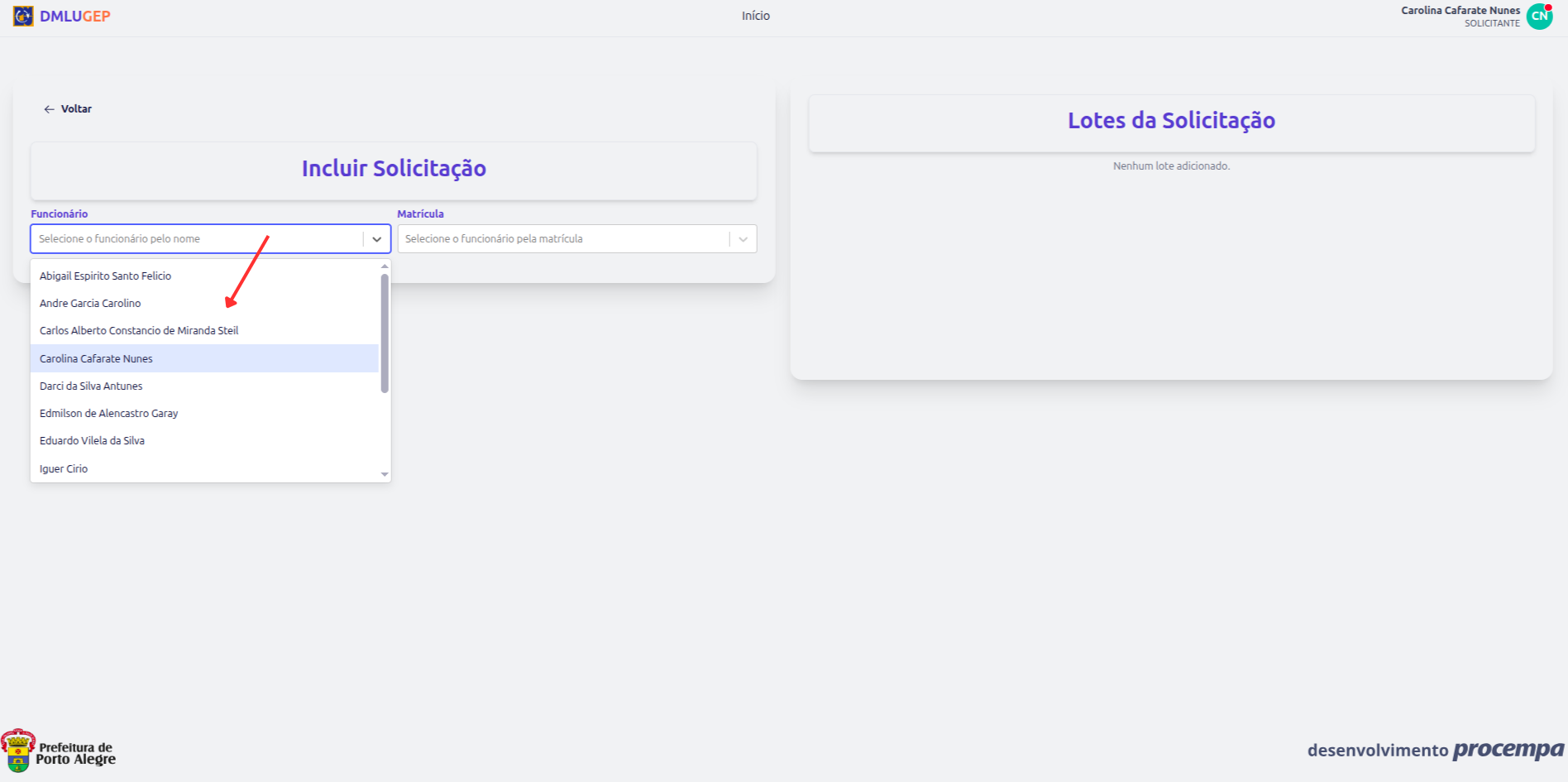
Por Nome:
- No campo "Selecione o funcionário", digite o nome do funcionário
- Selecione o funcionário desejado na lista que aparece
Por Matrícula:
- Clique na aba "Por Matrícula"
- Digite o número da matrícula
- Selecione o funcionário na lista
Importante: A seleção do funcionário é obrigatória e determina quais equipamentos estão disponíveis (baseado na atividade do funcionário).
3. Selecionar o Equipamento
Após selecionar o funcionário:
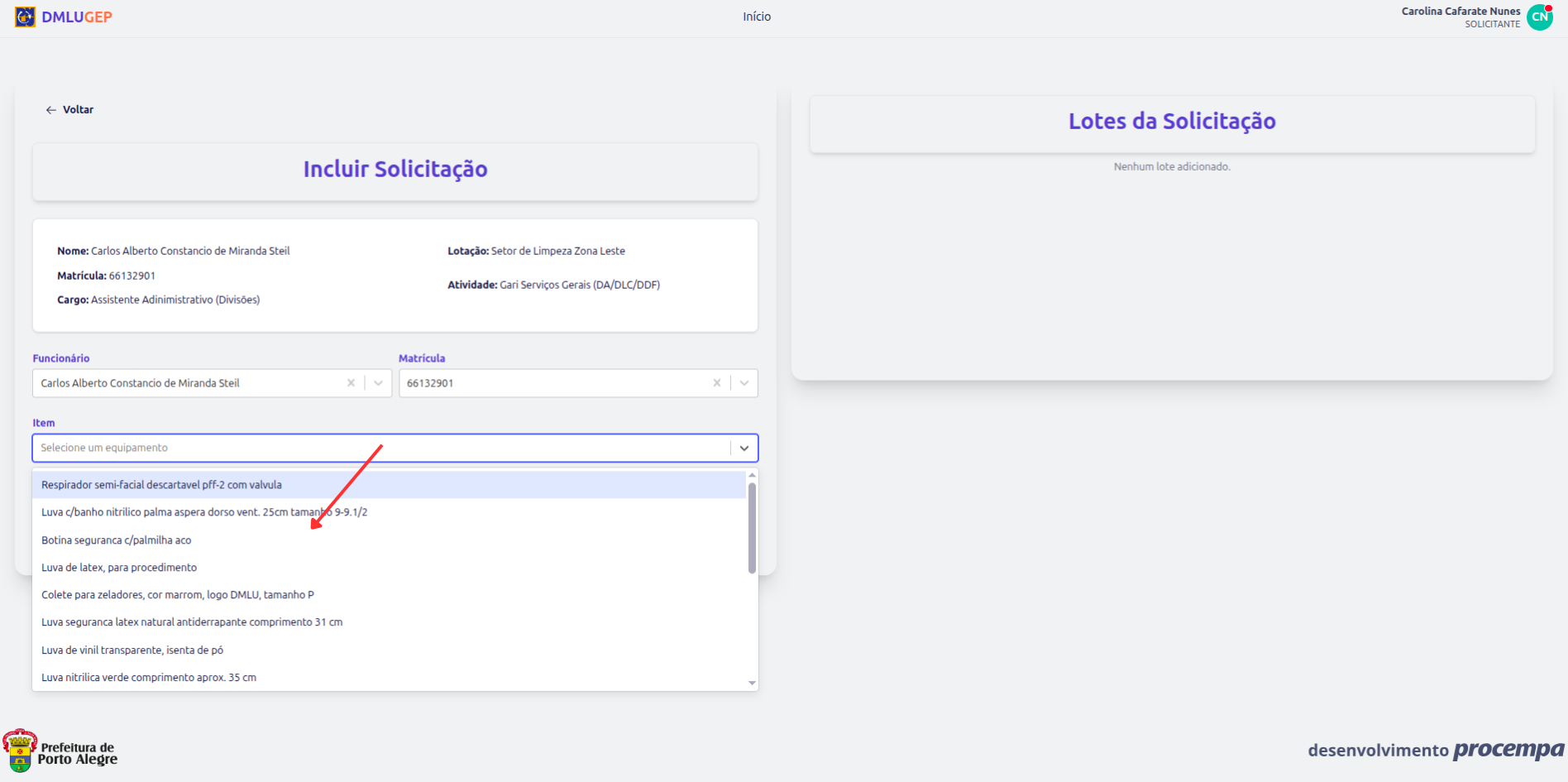
- O campo "Selecione o equipamento" será habilitado
- Digite o nome do equipamento desejado
- Selecione o equipamento na lista
Dica: Apenas equipamentos relacionados à atividade do funcionário aparecerão na lista.
4. Selecionar o Tamanho
Depois de escolher o equipamento:
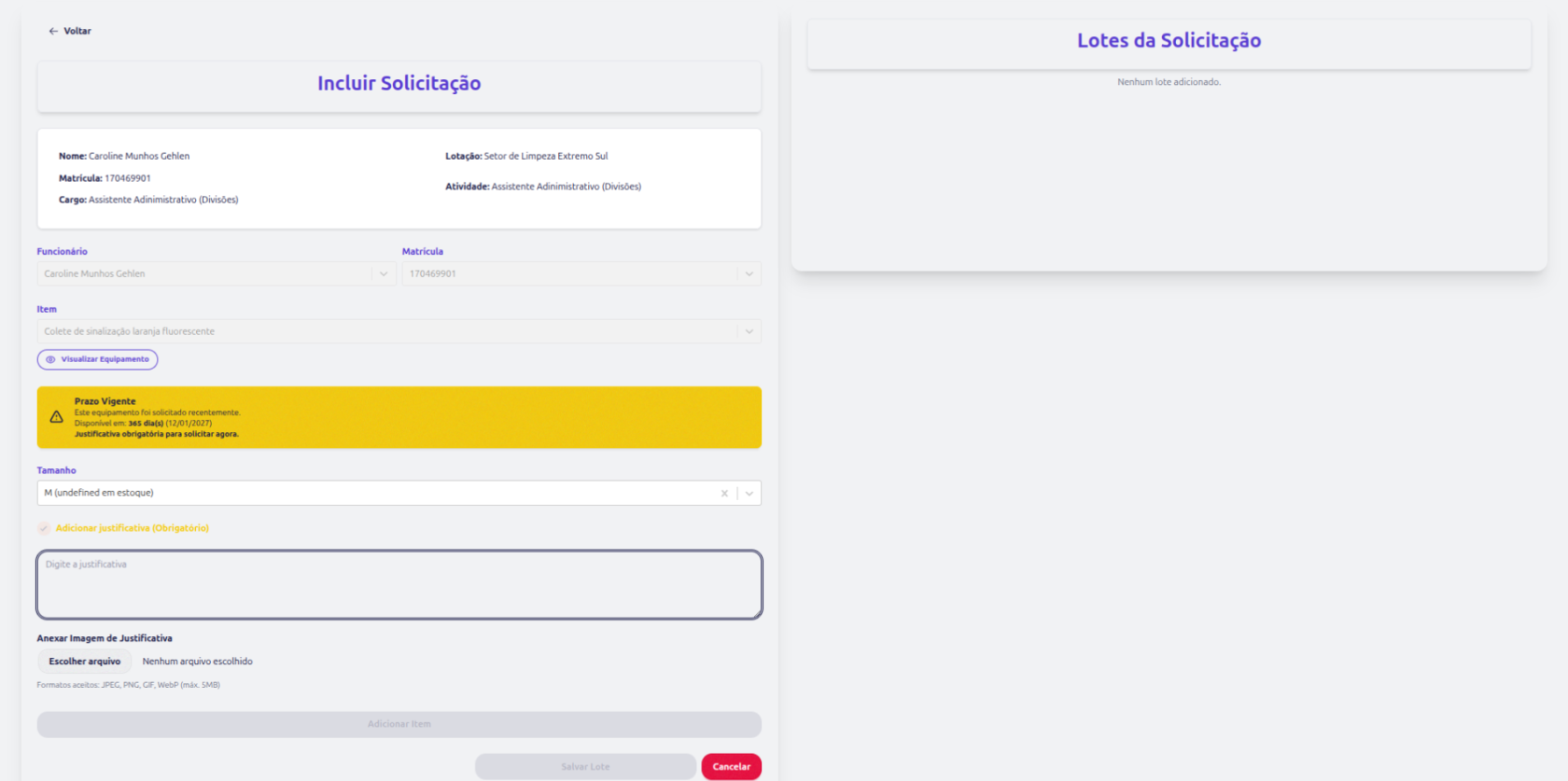
- O campo "Selecione o tamanho" será habilitado
- Escolha o tamanho apropriado na lista
- Os tamanhos disponíveis são baseados no estoque
Observação: Se um tamanho não aparecer, pode estar sem estoque disponível.
Imagem exemplo :
5. Verificar Prazo Vigente (se aplicável)
O sistema verifica automaticamente se há um prazo vigente para o equipamento:
Se houver prazo vigente:
- Uma mensagem em laranja aparecerá informando:
- Data da última entrega
- Data em que o equipamento pode ser solicitado novamente
- Necessidade de justificativa obrigatória
PRAZO VIGENTE - JUSTIFICATIVA OBRIGATÓRIA
Última entrega: 10/12/2025
Pode solicitar novamente a partir de: 10/06/2026
```
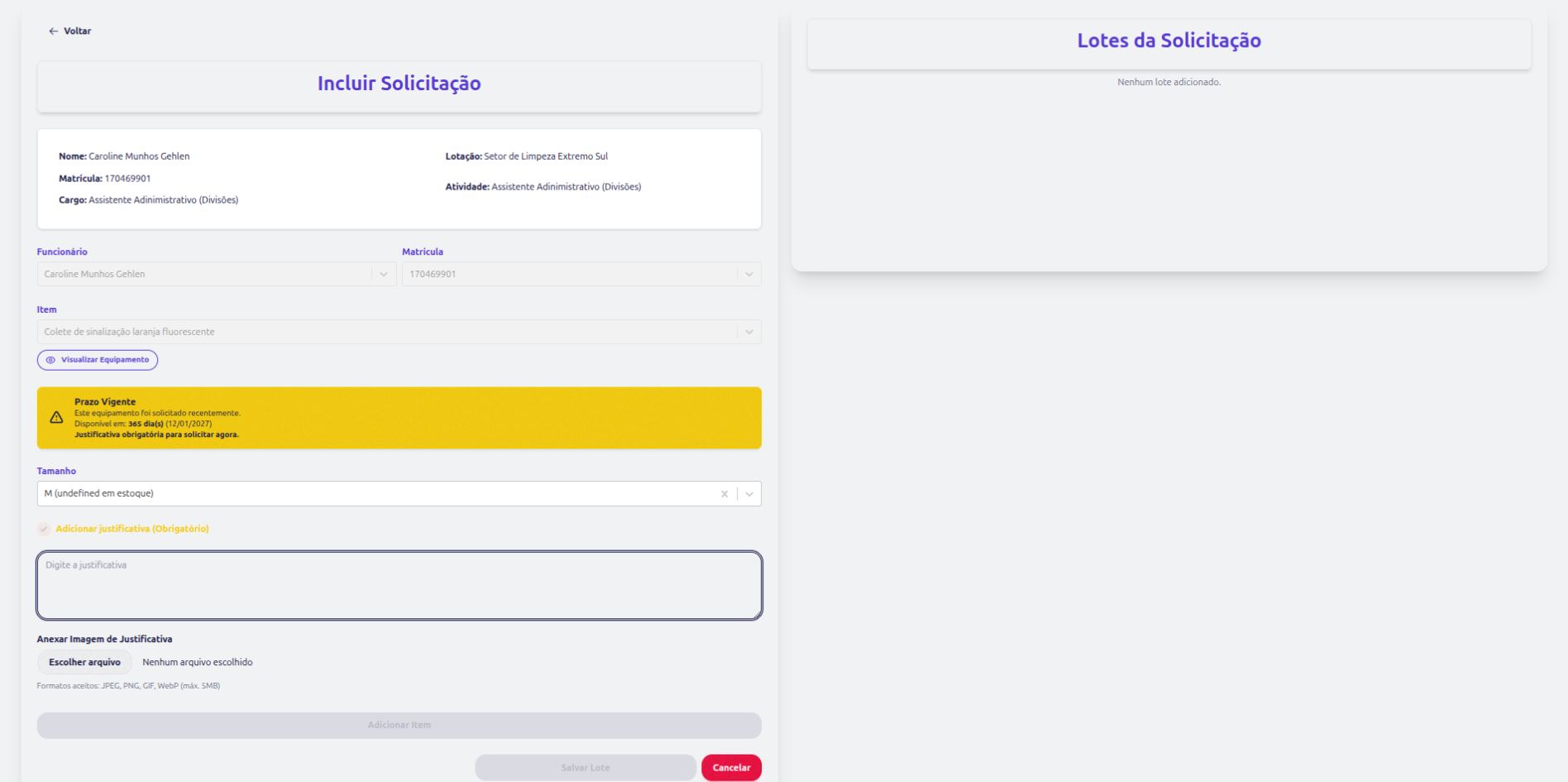
6. Adicionar Justificativa (se necessário)
Quando a justificativa é obrigatória:
- Se há prazo vigente, o campo de justificativa aparecerá automaticamente
- Digite a razão pela qual o equipamento é necessário antes do prazo
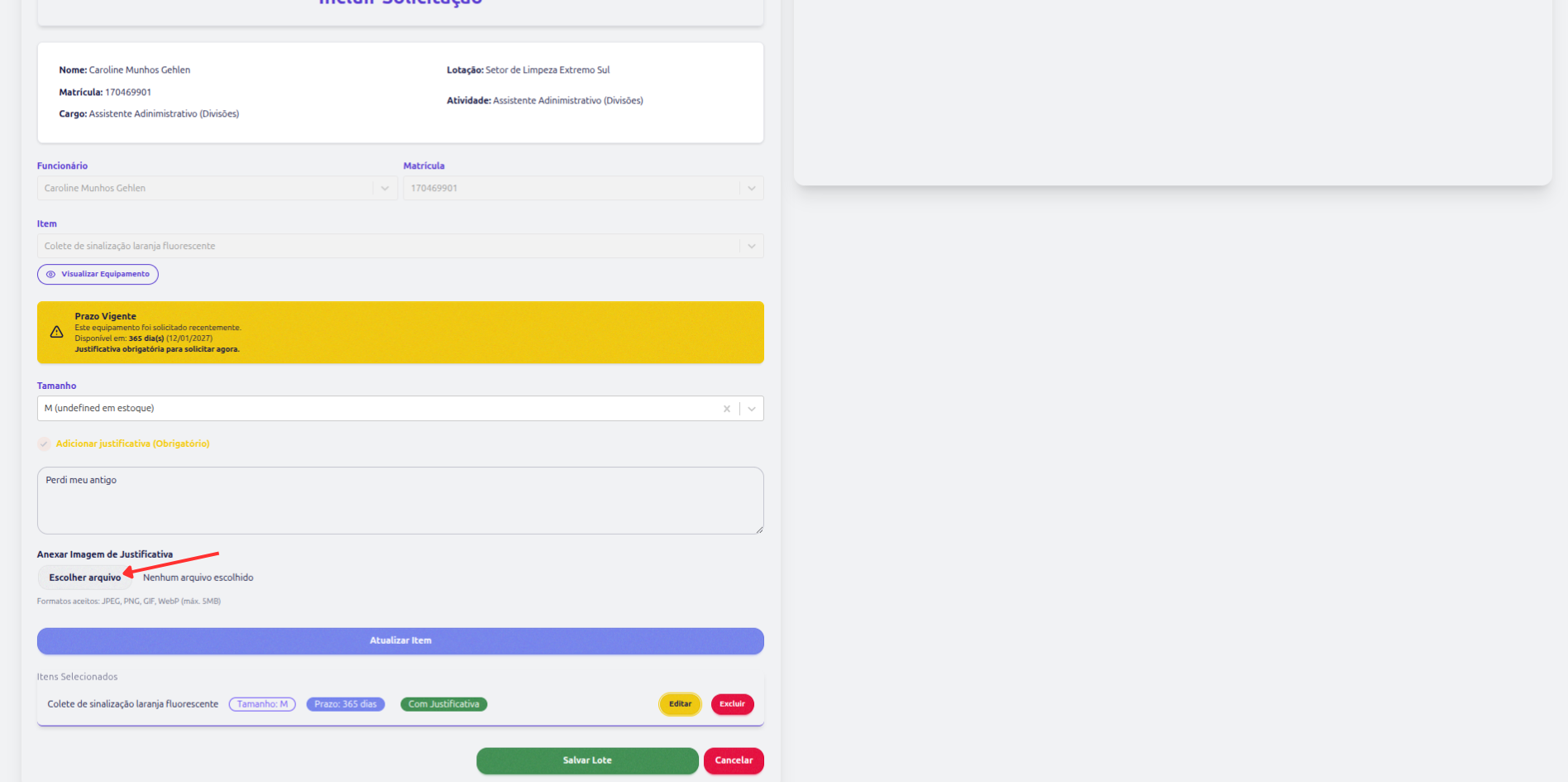
- Você pode anexar uma imagem como comprovação (opcional, mas recomendado)
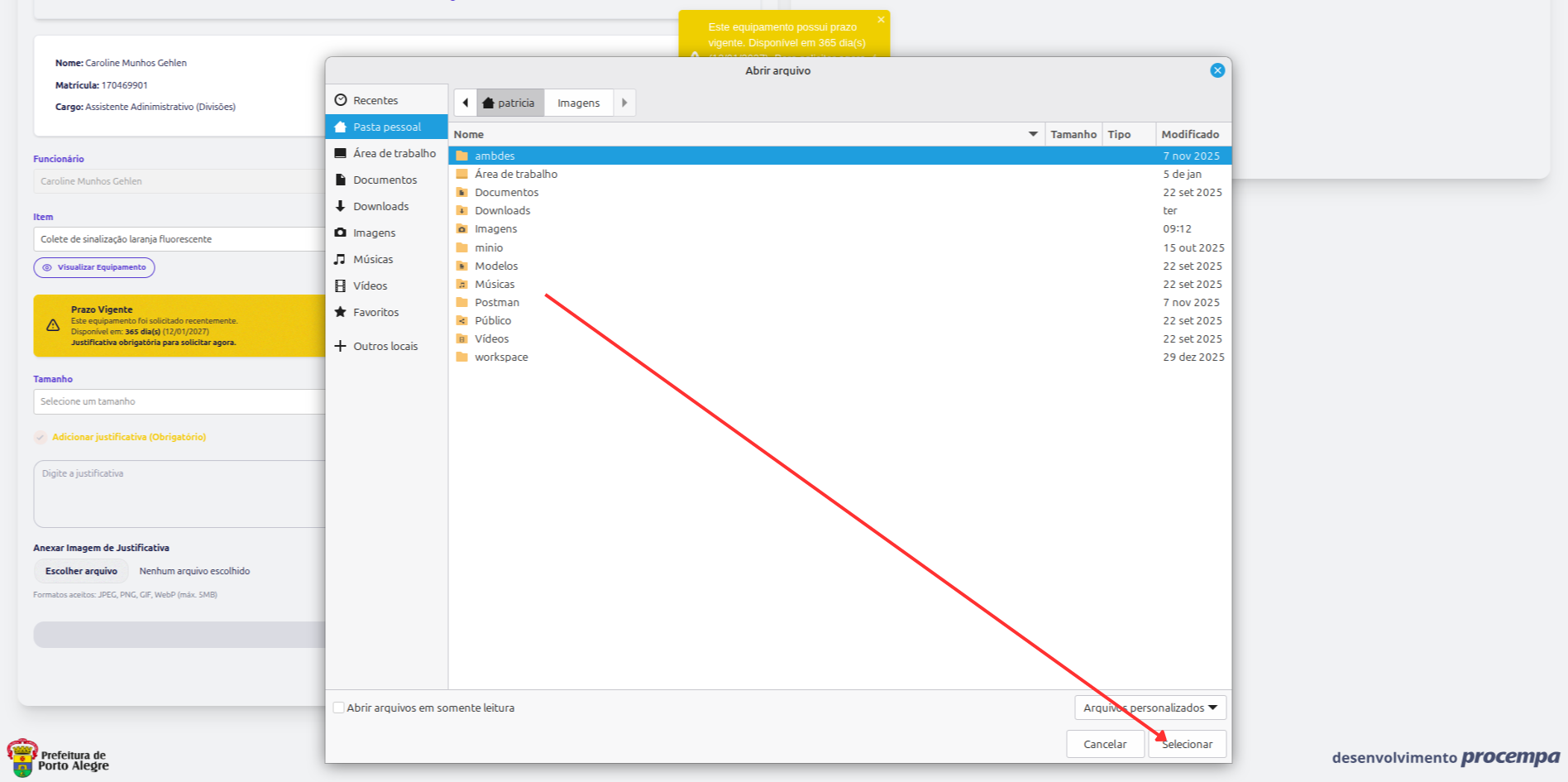
Para adicionar imagem:
1. Clique em "Selecionar Imagem"
2. Escolha uma imagem do seu computador
3. Aguarde o upload (aparecerá uma visualização)
4. Se necessário, clique em "Remover" para trocar a imagem
 7. Adicionar o Item
Após preencher todos os campos necessários:
- Clique no botão "Adicionar Item"
- O item será adicionado à lista de itens da solicitação
- Os campos do formulário serão limpos para adicionar mais itens, assim criando uma solicitação em lote.
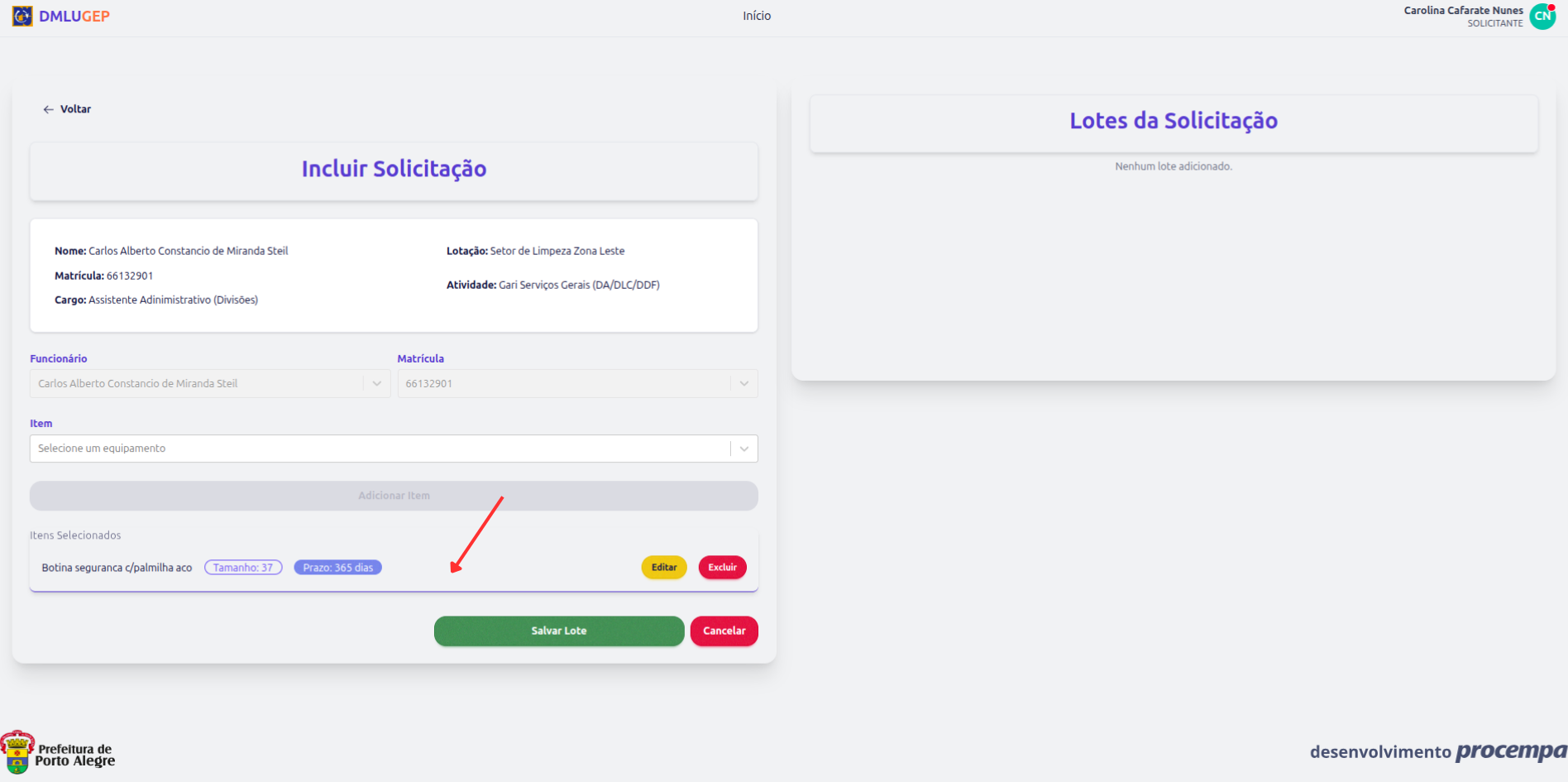
8. Revisar os Itens Adicionados
Na seção "Itens da Solicitação":
- Visualize todos os itens adicionados
- Cada item mostra:
- Nome do equipamento
- Tamanho
- Status da justificativa (se aplicável)
9. Adicionar ao Lote
Quando terminar de adicionar todos os itens para o funcionário:
- Clique em "Adicionar ao lote"
- A solicitação será adicionada ao lote de solicitações
- O formulário será limpo para criar outra solicitação (se necessário)
Dica: Você pode criar múltiplas solicitações para diferentes funcionários antes de efetivar.
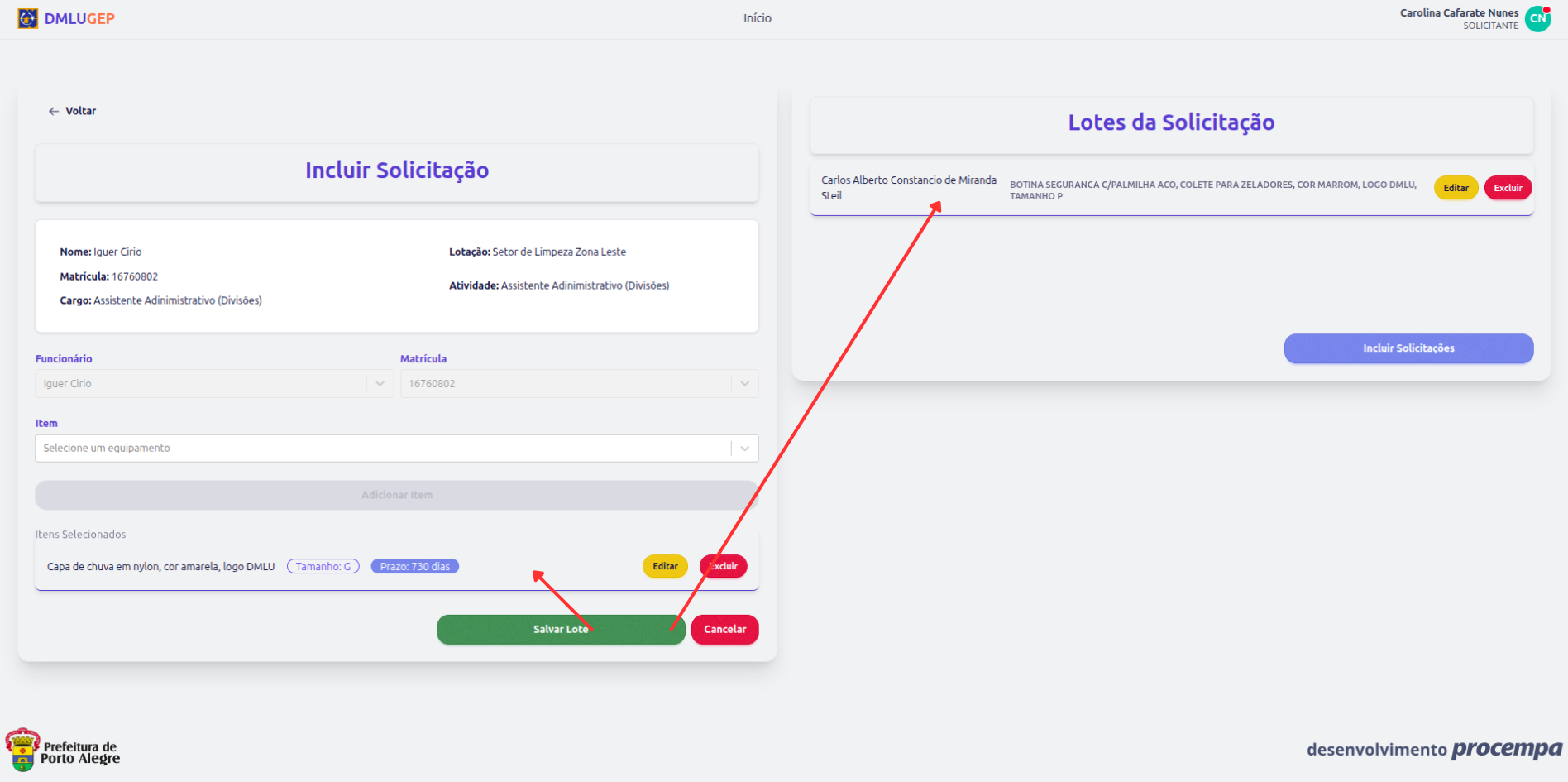
10. Revisar o Lote de Solicitações
Na seção "Lote de Solicitações":
- Visualize todas as solicitações que serão enviadas
- Cada solicitação mostra:
- Nome do funcionário
- Quantidade de itens
- Lista completa de equipamentos
Ações disponíveis:
- Editar: Modifica os itens da solicitação
- Remover:Exclui a solicitação do lote
11. Efetivar a(s) Solicitação(ões)
Quando tudo estiver correto:
1. Clique no botão "Incluir Solicitação"
2. Confirme a operação na janela que aparecer
3. Aguarde a mensagem de sucesso
4. Você será redirecionado para a página inicial
Sucesso: Suas solicitações foram enviadas e agora aguardam aprovação!

---
Regras Importantes
Prazo de Equipamentos
- Prazo: Cada item tem seu prazo, que é mostrado a partir da solicitacao do item.
- Exceção: Com justificativa adequada, pode solicitar antes do prazo
- Cálculo: Baseado na data de entrega do equipamento anterior
Justificativas Obrigatórias
Uma justificativa é obrigatória quando:
- Há prazo vigente para o equipamento
- O sistema detecta automaticamente e exige o preenchimento
- Sem justificativa, não será possível adicionar o item
Editar Solicitação Existente
Quando é possível editar?
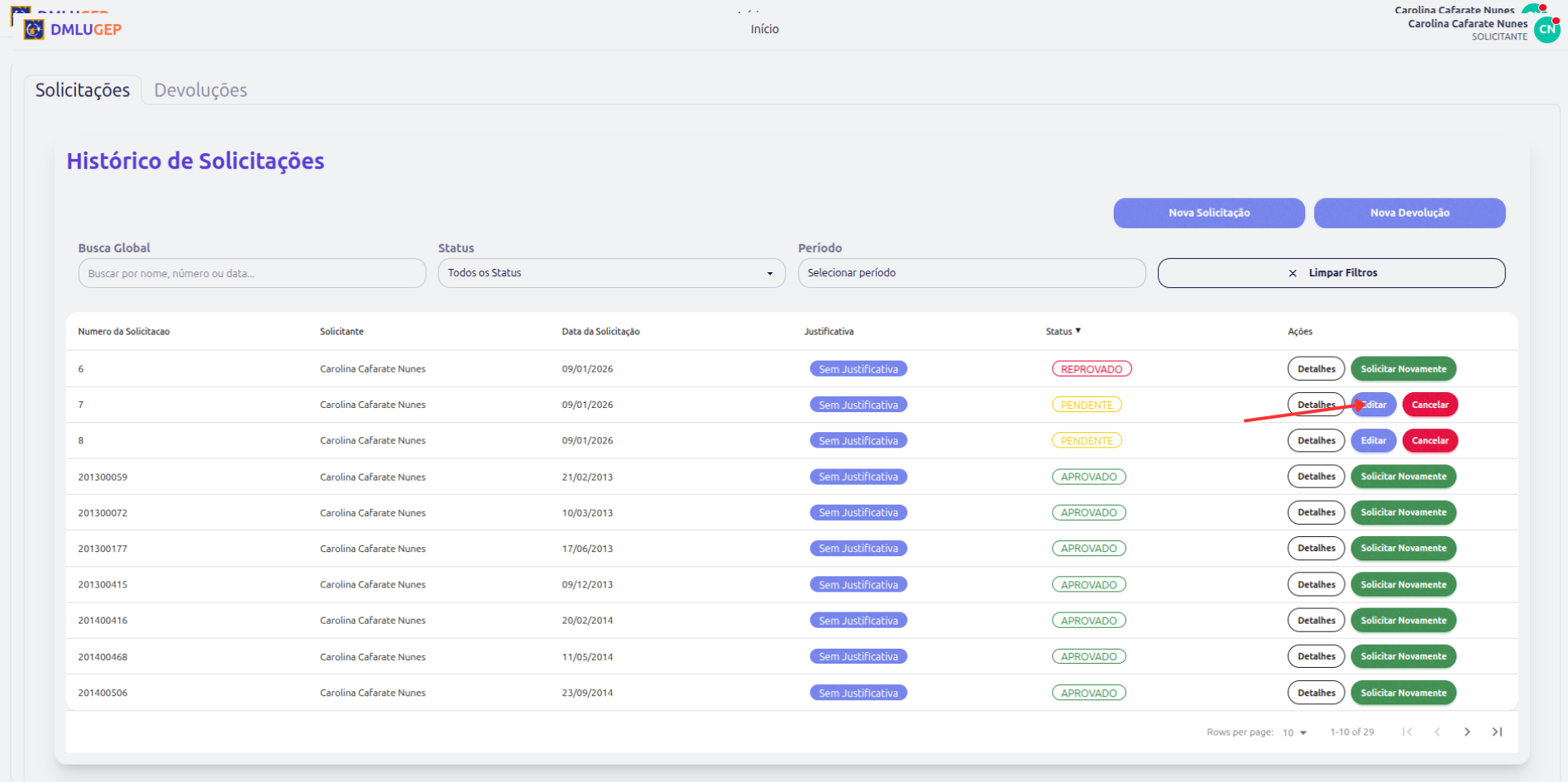
- Apenas solicitações com status "Pendente"
- Solicitações já aprovadas, reprovadas ou entregues não podem ser editadas
Como editar:
1. Na página inicial, localize a solicitação na tabela
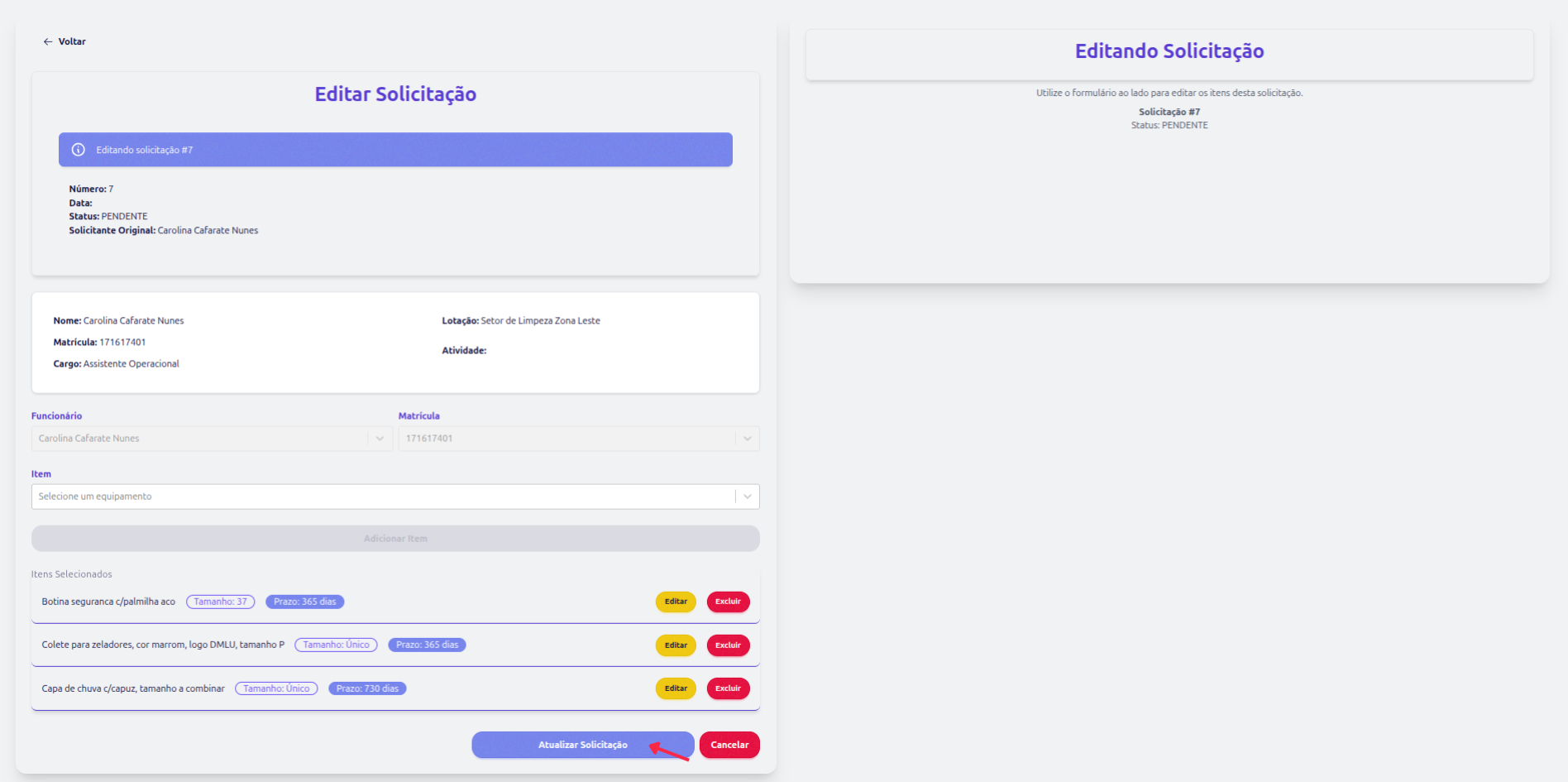
2. Clique no botão "Editar"
3. Modifique os itens conforme necessário:
- Adicione novos itens
- Remova itens existentes
- Edite justificativas
4. Clique em "Efetivar Solicitação" para salvar as alterações

---
Cancelar Solicitação
Quando é possível cancelar?
- Apenas solicitações com status **"Pendente"**
- Todos os itens devem estar pendentes (não processados)
Como cancelar:
1. Na página inicial, localize a solicitação
2. Clique no botão "Cancelar"
3. Confirme a ação na janela de confirmação
4. A solicitação será marcada como "Cancelada"
Atenção: Esta ação não pode ser desfeita!

---
Solicitar Novamente
O que é?
Função para criar uma nova solicitação baseada em uma anterior, copiando todos os itens.
Como usar:
1. Na página inicial, localize uma solicitação anterior (status: Devolvido ou Reprovado)
2. Clique no botão "Solicitar Novamente"
3. O sistema:
- Verifica prazos de todos os equipamentos
- Identifica quais precisam de nova justificativa
- Preenche automaticamente o formulário
4. Complete as justificativas necessárias
5. Efetive a solicitação
Validações:
- Equipamentos sem prazo vigente: mantêm justificativa original (se houver)
- Equipamentos com prazo vigente: exigem nova justificativa
- Equipamentos não liberados: não podem ser solicitados novamente

Dicas e Boas Práticas
Para Solicitações Eficientes
1. Verifique o estoque antes de solicitar tamanhos específicos
2. Agrupe solicitações do mesmo funcionário em um único pedido
3. Seja claro nas justificativas quando necessário
4. Anexe comprovações (fotos, documentos) quando solicitar antes do prazo
5. Revise os itens antes de efetivar a solicitação