Como criar nova solicitação
Como Criar uma Solicitação
Este guia passo a passo explica como criar uma solicitação de equipamentos no sistema GEP.
Pré-requisitos
- Estar logado no sistema com perfil de Solicitante
- Ter acesso à página inicial do sistema
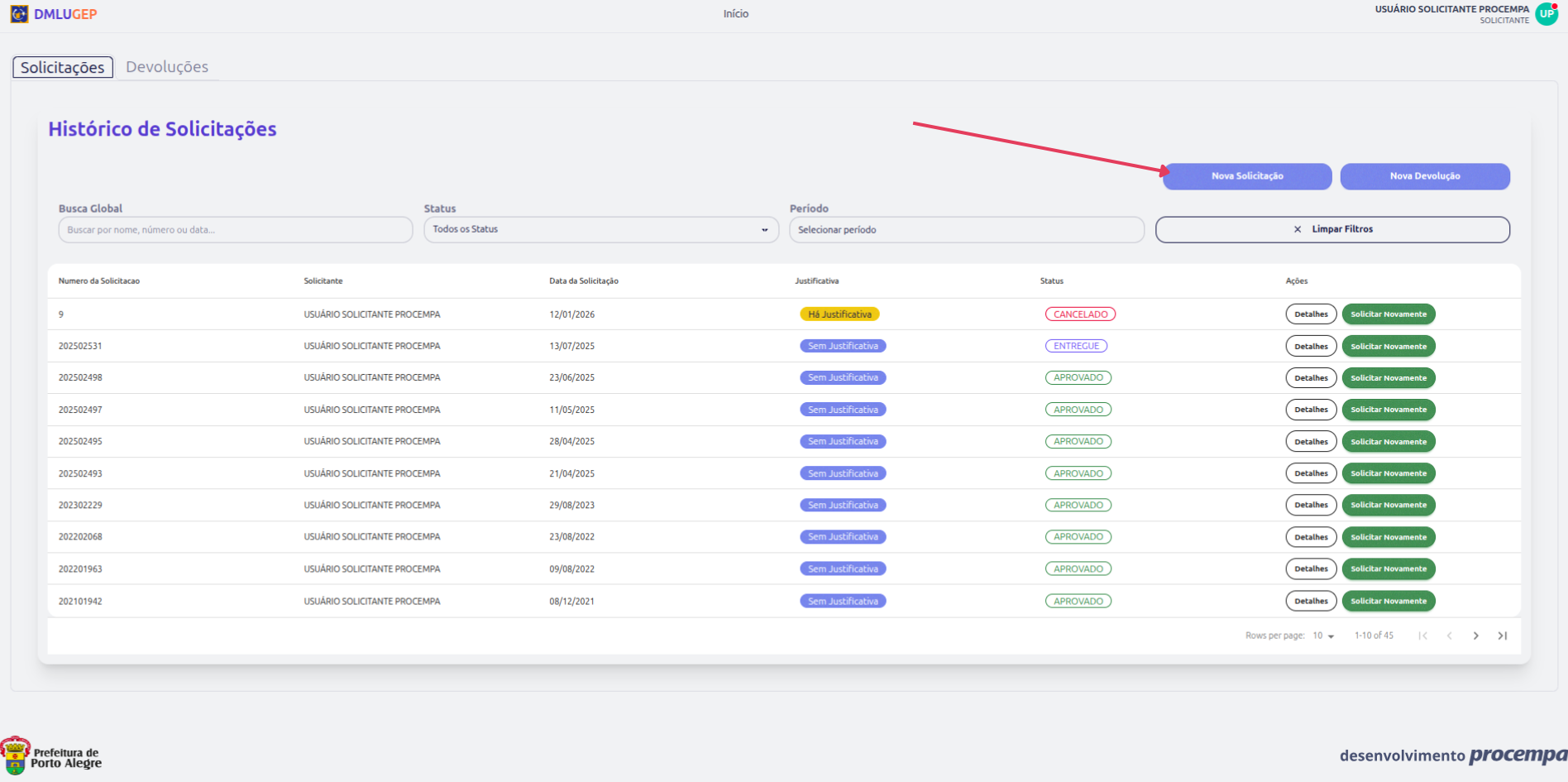
Na página inicial:
- Clique no botão "Nova Solicitação"
- Você será redirecionado para o formulário de solicitação
2. Selecionar o Funcionário
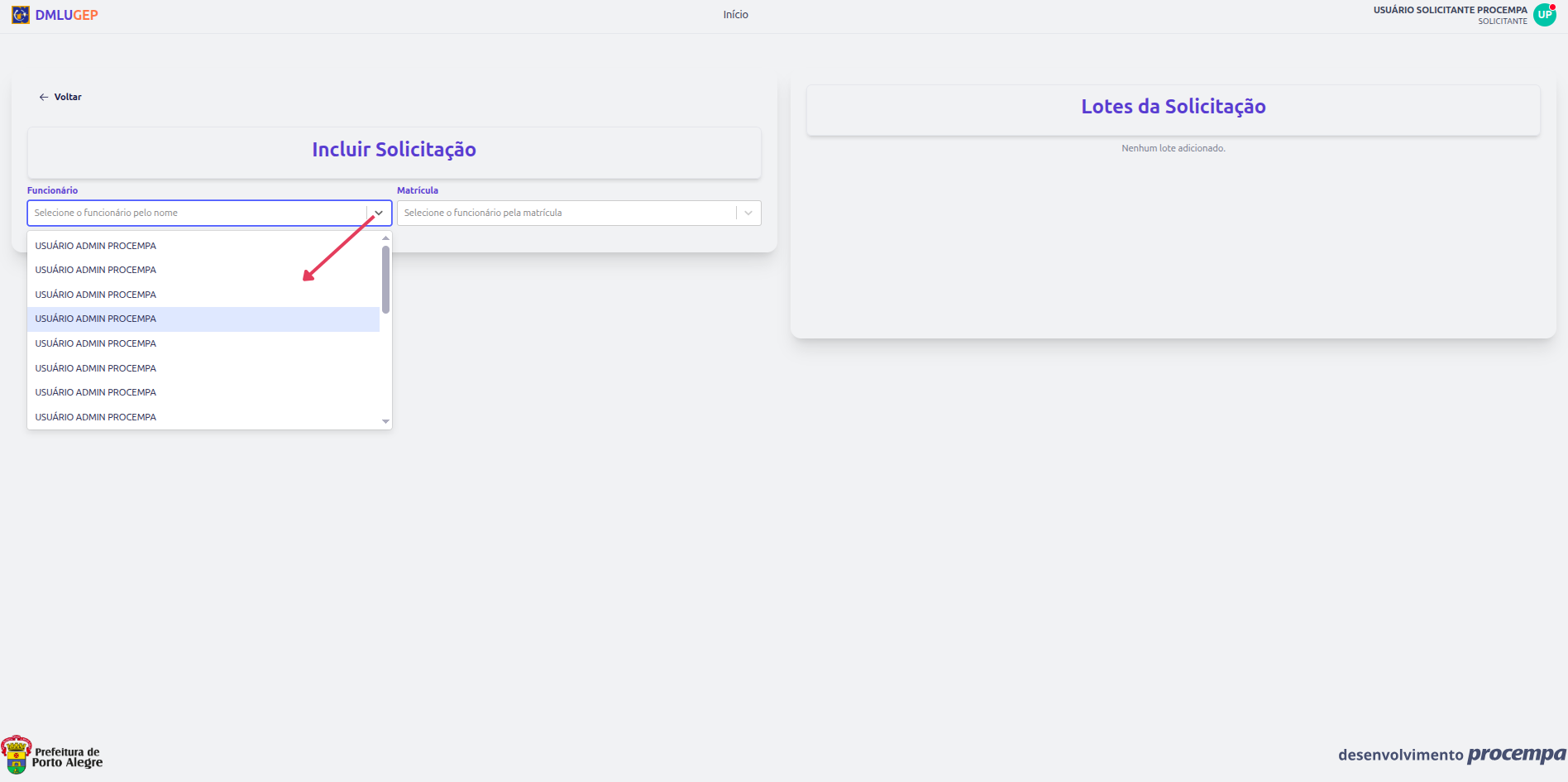
Por Nome:
- No campo "Selecione o funcionário", digite o nome do funcionário
- Selecione o funcionário desejado na lista que aparece

Por Matrícula:
- Clique na aba "Por Matrícula"
- Digite o número da matrícula
- Selecione o funcionário na lista
Importante: A seleção do funcionário é obrigatória e determina quais equipamentos estão disponíveis (baseado na atividade do funcionário).
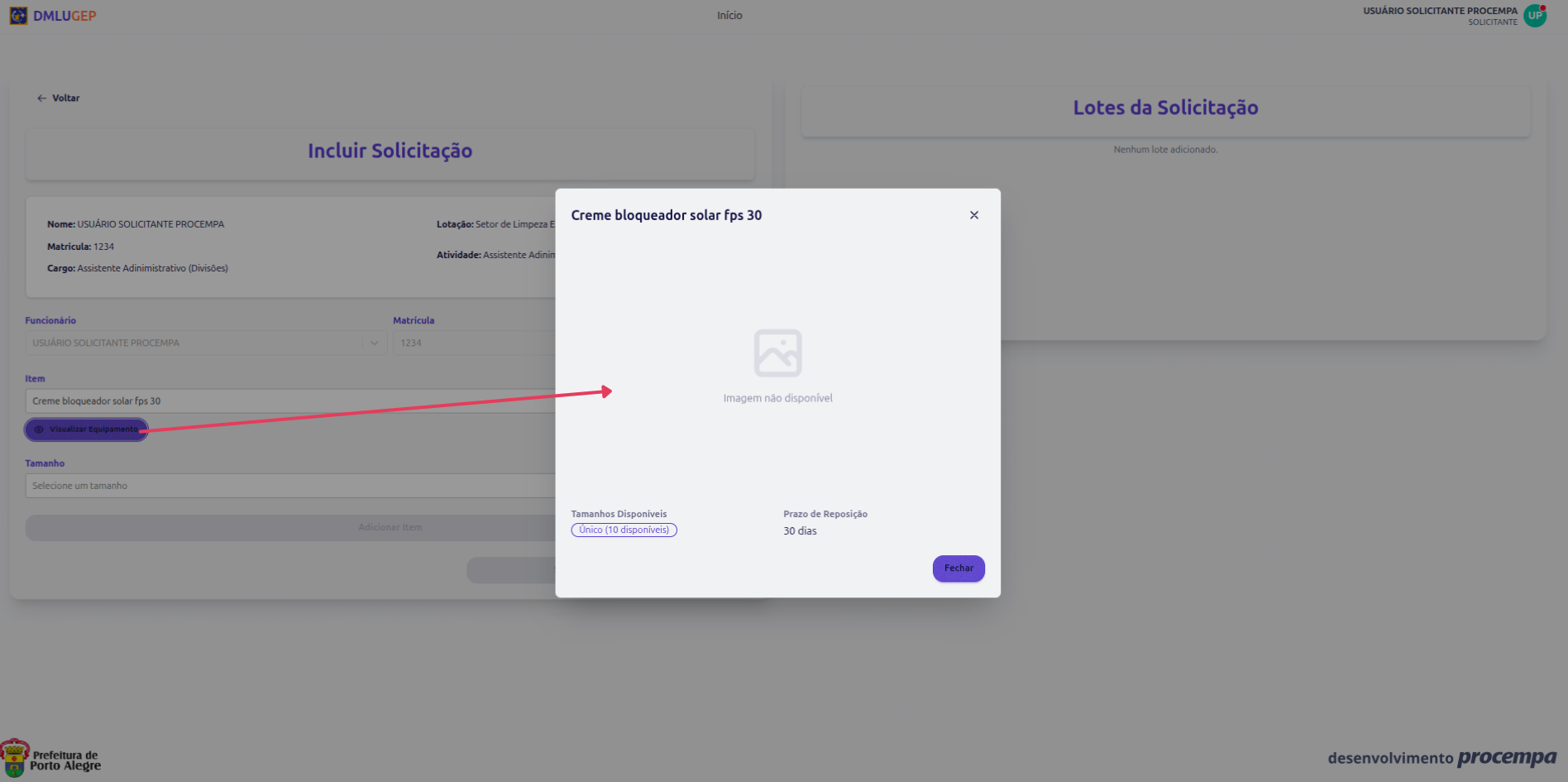
3. Selecionar o Equipamento
Após selecionar o funcionário:
- O campo "Selecione o equipamento" será habilitado
- Digite o nome do equipamento desejado
- Selecione o equipamento na lista
Dica: Apenas equipamentos relacionados à atividade do funcionário aparecerão na lista.

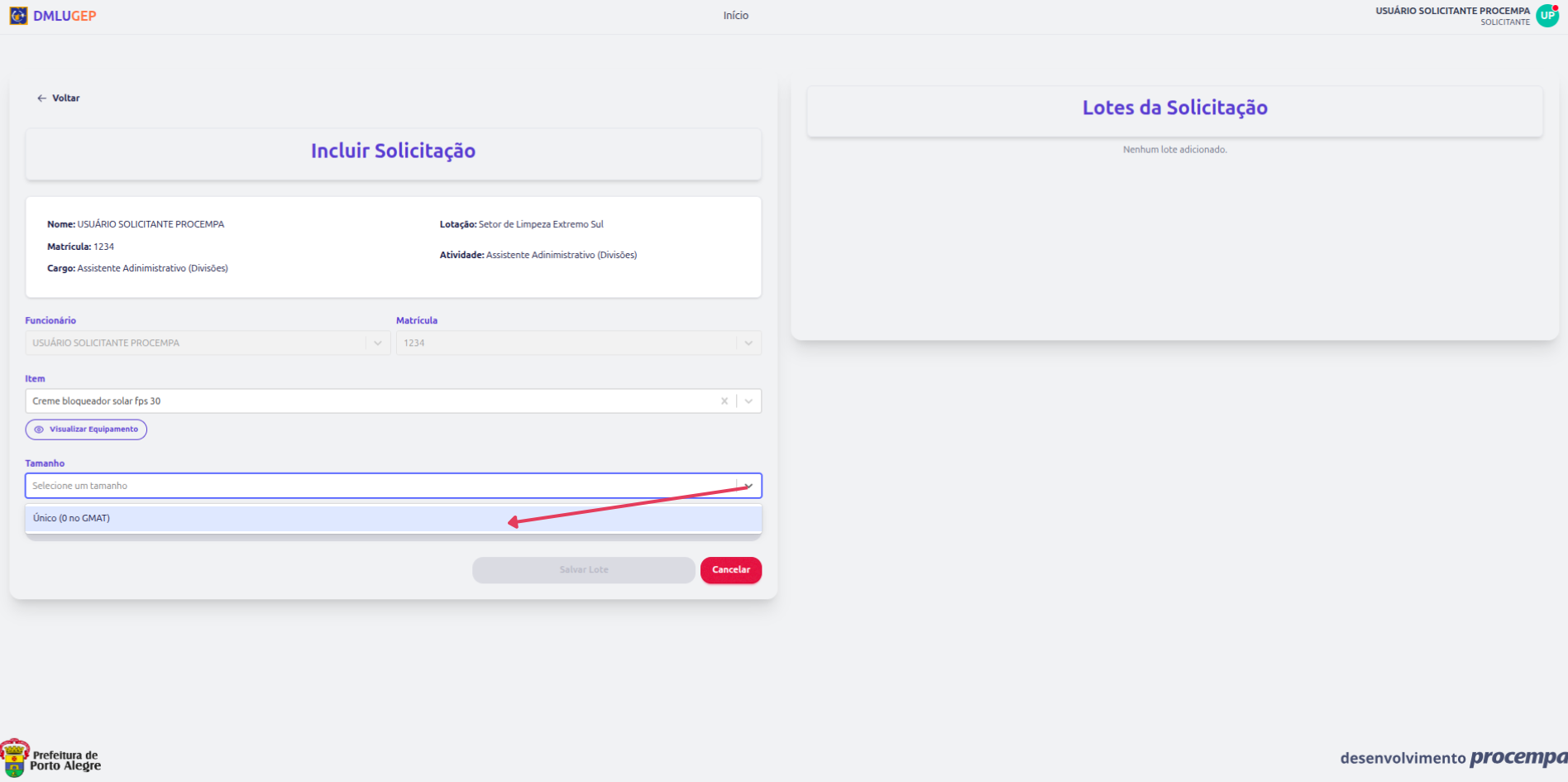
4. Selecionar o Tamanho
Depois de escolher o equipamento:
- O campo "Selecione o tamanho" será habilitado
- Escolha o tamanho apropriado na lista
- Os tamanhos disponíveis são baseados no estoque
Observação: Se um tamanho não aparecer, pode estar sem estoque disponível.
Imagem exemplo :
5. Adicionar o Item
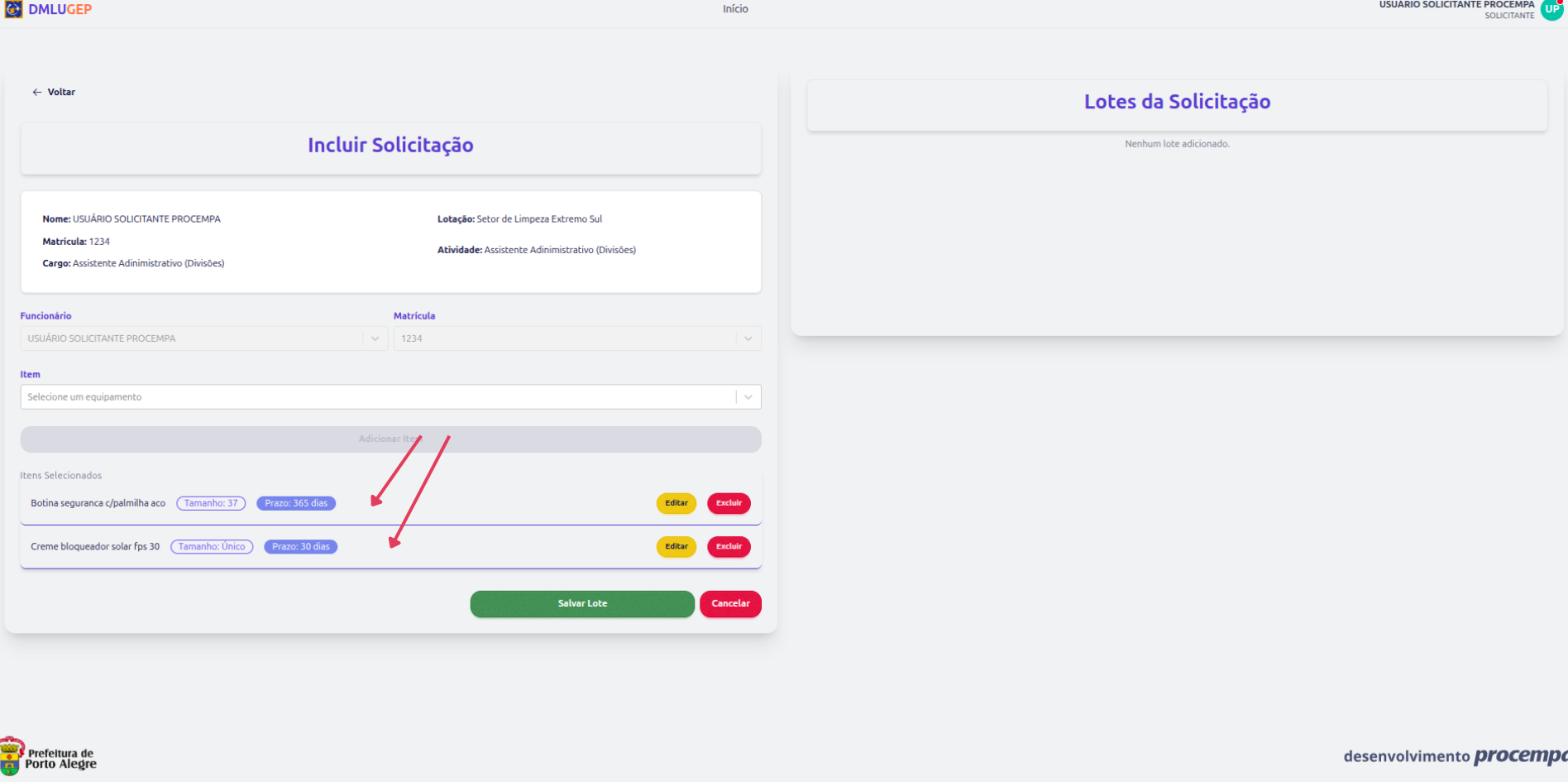
Após preencher todos os campos necessários:
- Clique no botão "Adicionar Item"
- O item será adicionado à lista de itens da solicitação
- Os campos do formulário serão limpos para adicionar mais itens, assim criando uma solicitação em lote.

Após adicionar o item, será criada uma lista de itens adicionados.
6. Adicionando Lote
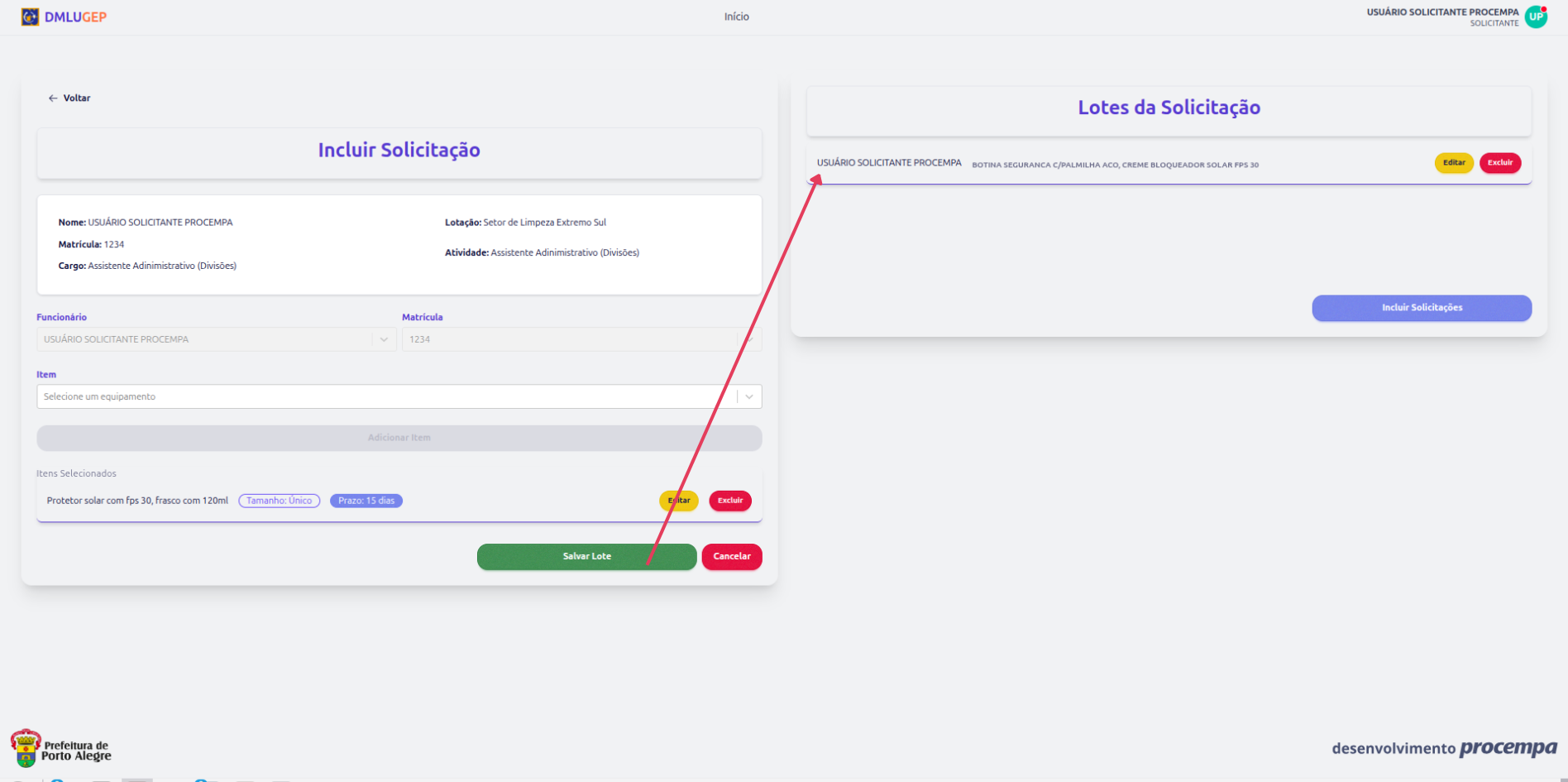
Após escolher todos os itens da solicitação:
- Clique em "Salvar Lote"
- Será criada uma lista de solicitações
- Você poderá criar solicitações para vários funcionários ou para apenas um
7. Incluindo solicitacao
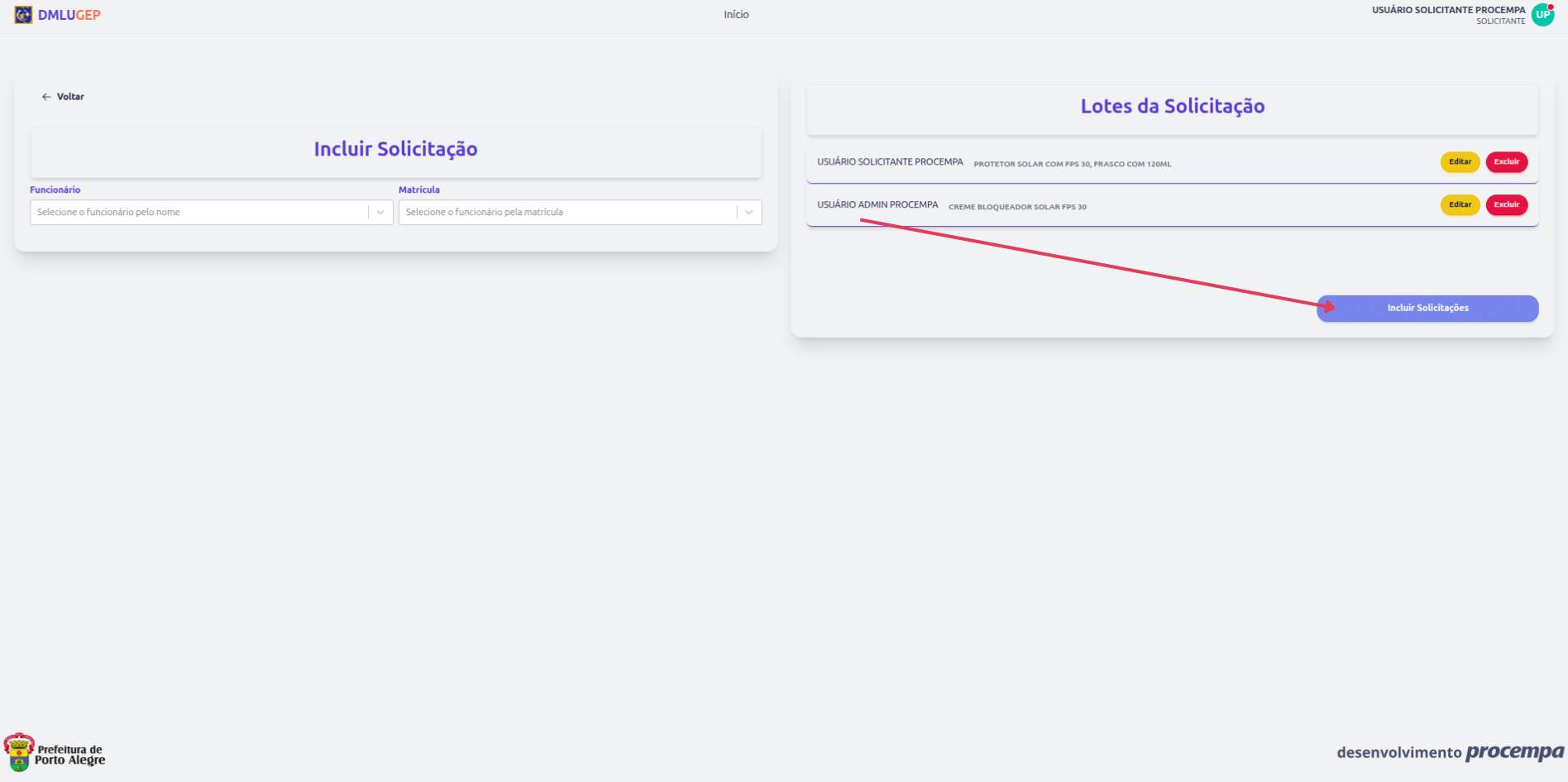
Após selecionar para quantos funcionários deseja criar solicitações:
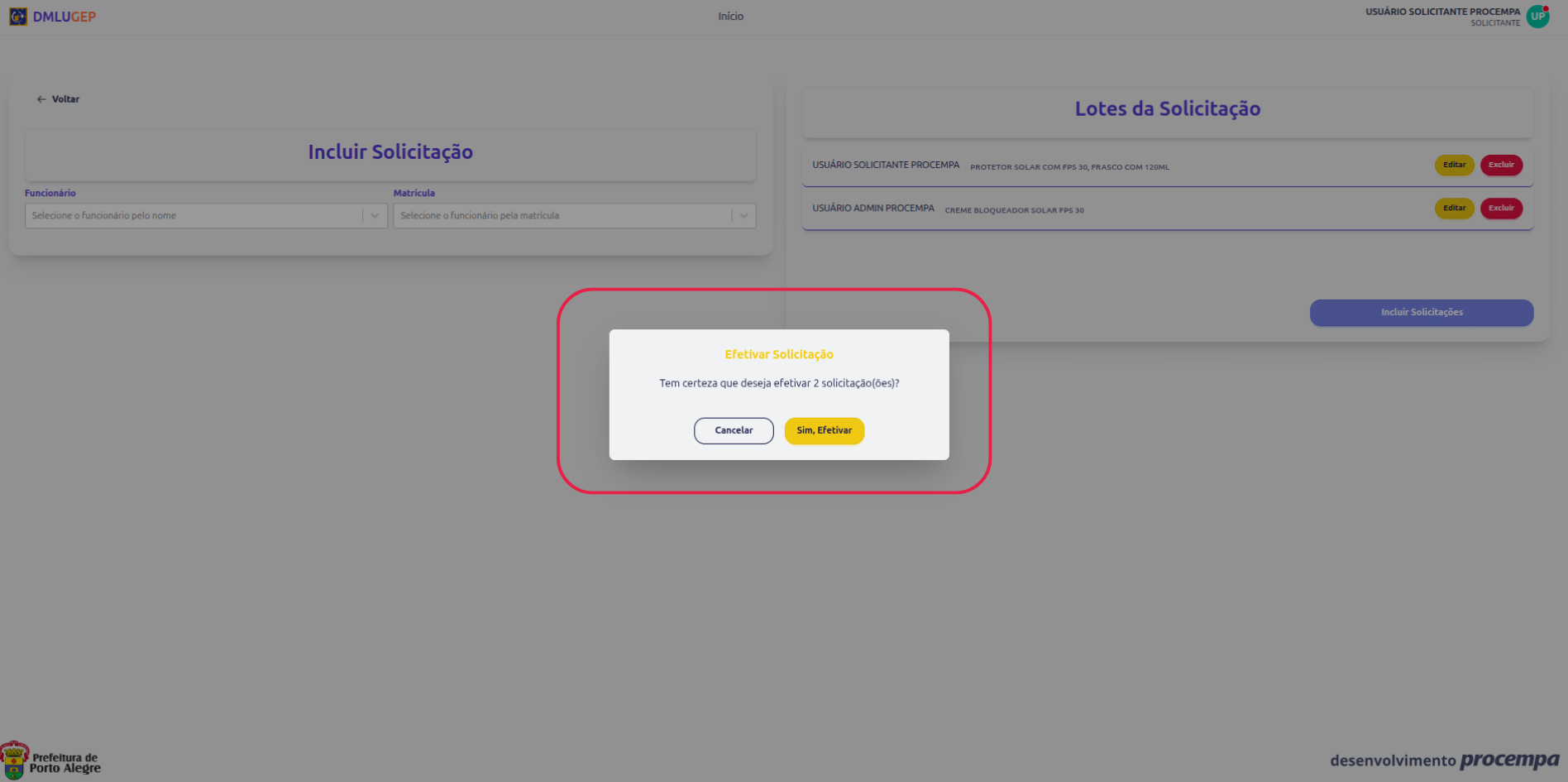
- Clique em "Incluir Solicitações"
- O sistema solicitará confirmação de criação
- Serão criadas solicitações separadamente, facilitando a visualização de cada uma
Editando sua solicitação
1. Como editar
Para editar sua solicitação:
- Vá para o "Início"
- Encontre a solicitação desejada
- Clique em "Editar"
- Será aberto um formulário onde você poderá:
- Adicionar novos equipamentos
- Excluir equipamentos
- Mudar o tamanho de equipamentos

2. Mudar o tamanho
Para mudar o tamanho de um equipamento já existente na lista:
- Clique em "Editar" ao lado do equipamento
- Selecione o novo tamanho desejado

Após concluir toda edição:
- Clique no botão "Atualizar Solicitação" para salvar as edições feitas
Atenção: Caso a solicitação mude o status para "APROVADO", não será mais possível editar a solicitação.
Excluindo sua solicitação
1. Como excluir
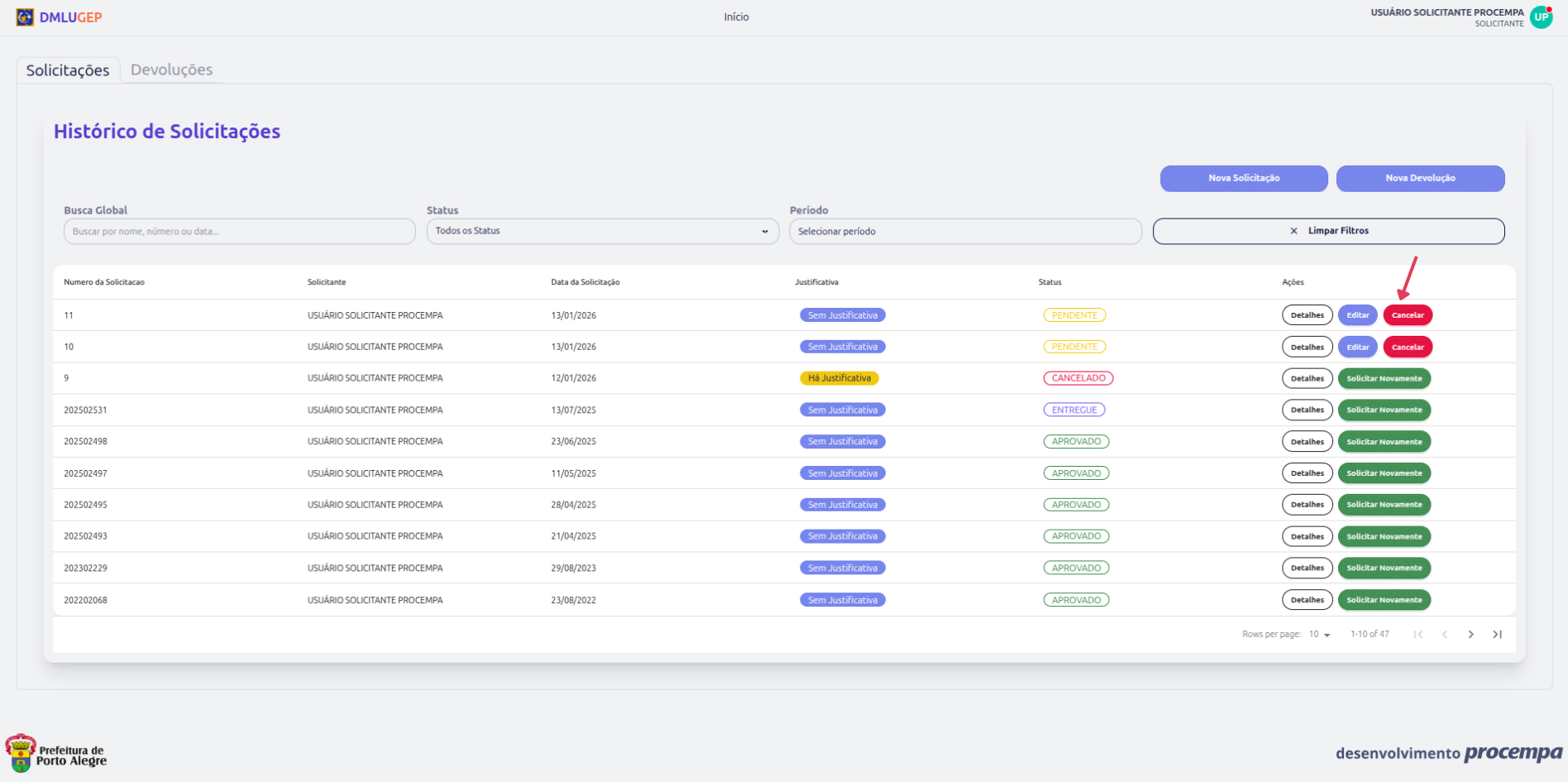
Para excluir uma solicitação:
- Vá para o "Início"
- Encontre a solicitação desejada
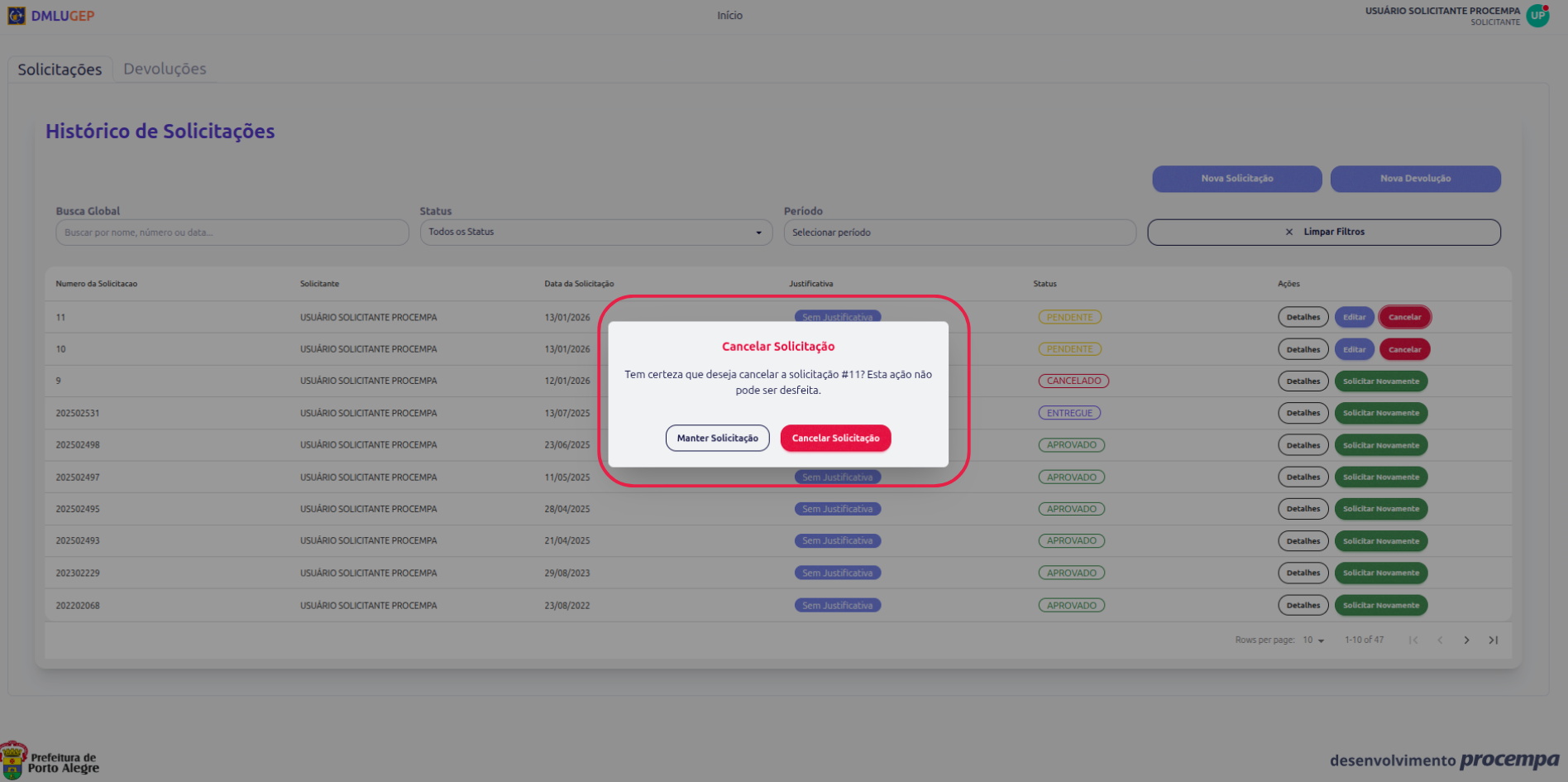
- Clique no botão "Excluir"
- O sistema pedirá confirmação
Aviso:Esta ação não poderá ser revertida.
Detalhes da sua solicitação
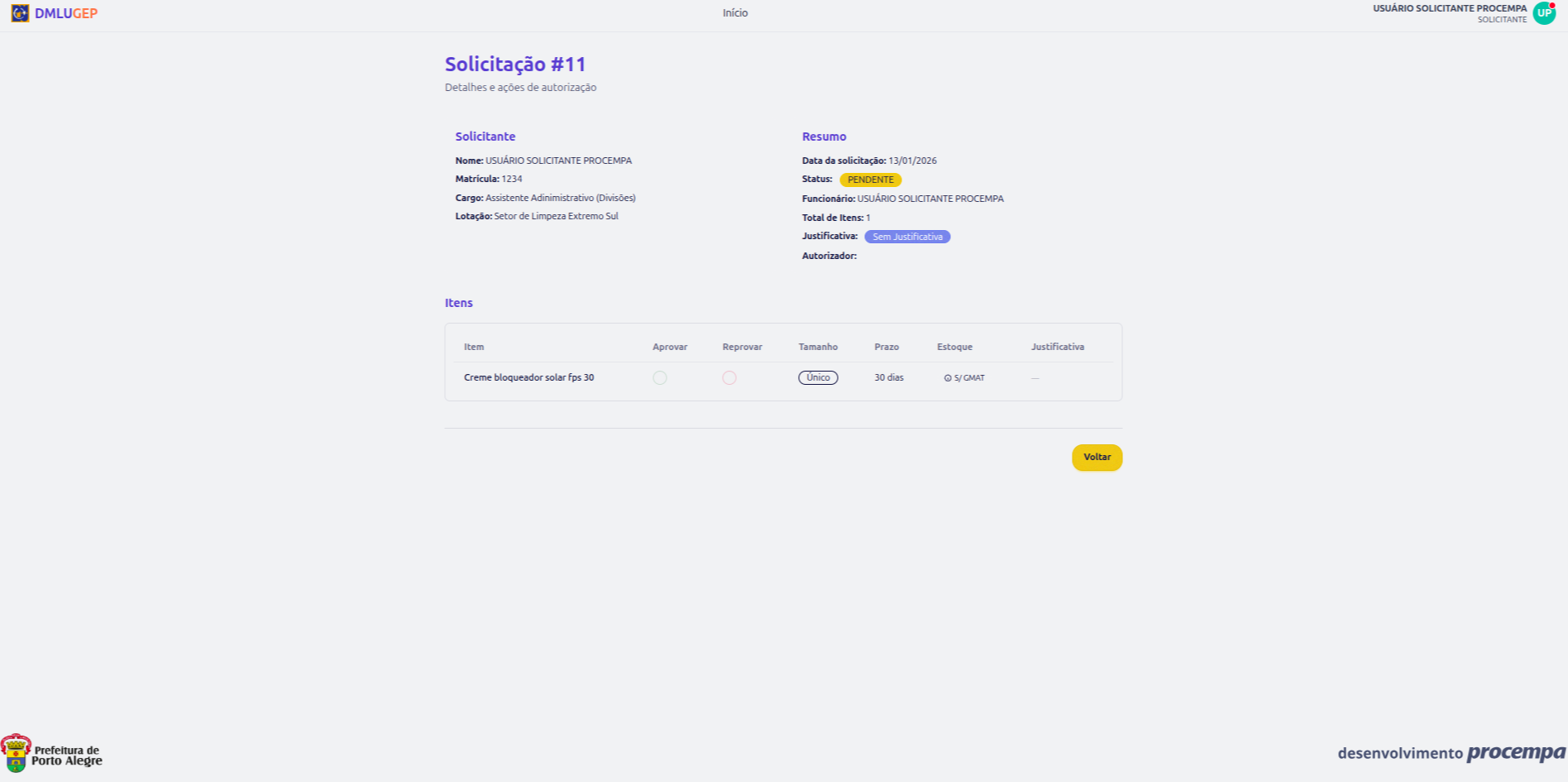
1. Como ver os detalhes
No "Início":
- Clique no botão "Detalhes" da solicitação desejada
- Você poderá ver todos os detalhes daquela solicitação

- Pendente: Solicitação criada e aguardando aprovação
- Aprovado: Solicitação aprovada pelo autorizador
- Entregue: Equipamento entregue ao funcionário
- Devolvido: Equipamento devolvido pelo funcionário
- Reprovado: Solicitação não aprovada pelo autorizador
Os status no menu também auxiliam no entendimento mais rápido do estado de cada solicitação.
---