
🏨 Página 02 – Cobertura Vacinal por Região
📋Guia Operacional
Nesta seção serão apresentadas informações sobre a Página 02 – Cobertura Vacinal por região, descrevendo seus componentes e sua operacionalização.
🎯1. Objetivo da Página:
O objetivo desta página é apresentar os valores percentuais de cobertura vacinal, conforme a população de referência. Para tal, utilizou-se visuais de tabelas, gráficos, mapa de pontos de estabelecimentos de saúde e filtros configuráveis pelo usuário.
▶ 2.Como Começar a Usar esta Página:
1️⃣ Escolha Coordenadoria de Saúde;
2️⃣ Escolha Ano / Quadrimestre / Mês;
3️⃣ Explore os gráficos, tabelas e mapa.
🔍 3. Filtros:
Na figura 3, são apresentados os filtros contidos na página 02 :

Figura 3 – filtros
Os filtros não exibem dados diretamente. Eles servem para selecionar quais informações serão mostradas nos visuais do painel.
- Cada filtro possui uma lista de opções que o usuário pode selecionar:
-
Para selecionar uma opção, o usuário deve clicar na setinha em formato de “V”, circulada em azul, na figura 4, e escolher a opção desejado para cada filtro.
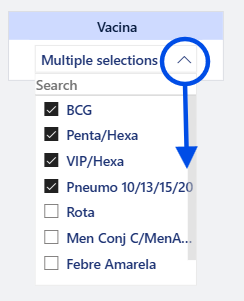
Figura 4 – Seta – Expande filtro
📌 Observações Importantes:
É obrigatório escolher uma opção para os filtros de Coordenadoria de Saúde e um Ano/Quadrimestre/Mês, pois esses filtros definem o período e a região analisada;
Os filtros de Coordenadoria de Saúde e Ano/Quadrimestre/Mês aceitam apenas uma única seleção por vez;
Os demais filtros aceitam seleção múltipla, como a demonstrada na figura 4.
🧾 4. Tabela Cobertura Vacinal – Quadrimestre/Mês:
A Tabela Cobertura Vacinal – Quadrimestre/Mês mostra os dados de cobertura para cada vacina ao longo dos quadrimestres ou dos meses do ano filtrado.
A seguir, as figuras 5 e 6, representam essa tabela com dados distribuídos em quadrimestres e meses, respectivamente:
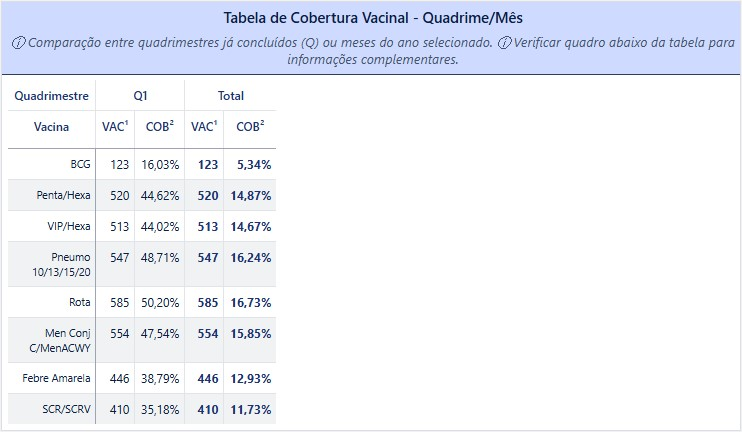
Figura 05 – Tabela Cobertura Vacinal – Quadrimestral
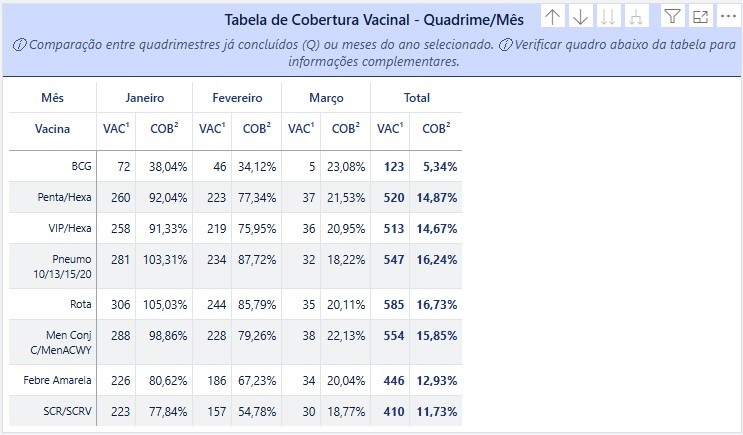
Figura 06 – Tabela Cobertura Vacinal – Mensal
➜ Para alternar entre dados quadrimestrais e mensais na Tabela Cobertura Vacinal - Quadrimestre/Mês, temos as seguintes possibilidades:
-
Selecionar período pelo filtro Ano/Quadrimestre/Mês;
-
Passar o mouse na tabela e clicar nos seus botões de navegação, indicados pelos símbolos ↑ ou ⇊, para alternar entre visualização por quadrimestre ou por mês.
🚦 2.2.5 Classificação de Cobertura Vacinal:
A Classificação de Cobertura Vacinal, representada na figura 8, traz as seguintes informações por meio de um visual de tabela:
-
Cor;
-
Cobertura (COB);
-
Nível.
Essa tabela apresenta uma escala de cores associada a intervalos de cobertura vacinal. Em geral, cores mais quentes (vermelho e laranja) indicam coberturas mais baixas, enquanto cores mais frias (amarelo e verde) representam valores mais próximos ou acima da meta estabelecida. Cada intervalo é classificado em níveis qualitativos, que variam de “Muito baixa” até “Na meta”.
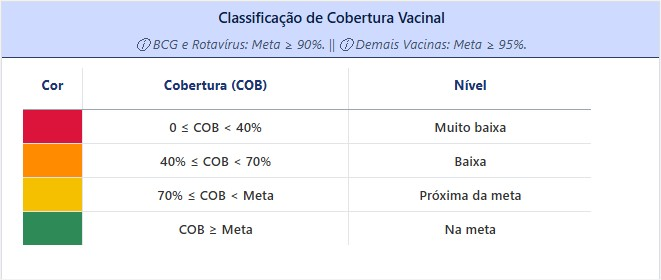
Figura 7 – Classificação de Cobertura Vacinal
📌Observação:
A meta de cobertura vacinal segue a regra indicada no subtítulo da tabela:
-
BCG e Rotavírus: Meta ≥ 90%;
-
Demais vacinas: Meta ≥ 95%.
📊 2.2.6 Gráfico de cobertura vacinal por Quadrimestre:
O Gráfico de Cobertura Vacinal por Quadrimestre apresenta, por meio de barras, a cobertura vacinal de cada vacina ao longo dos quadrimestres do ano selecionado, além de uma linha indicativa da meta de cobertura vacinal. A Figura 8 ilustra esse gráfico.
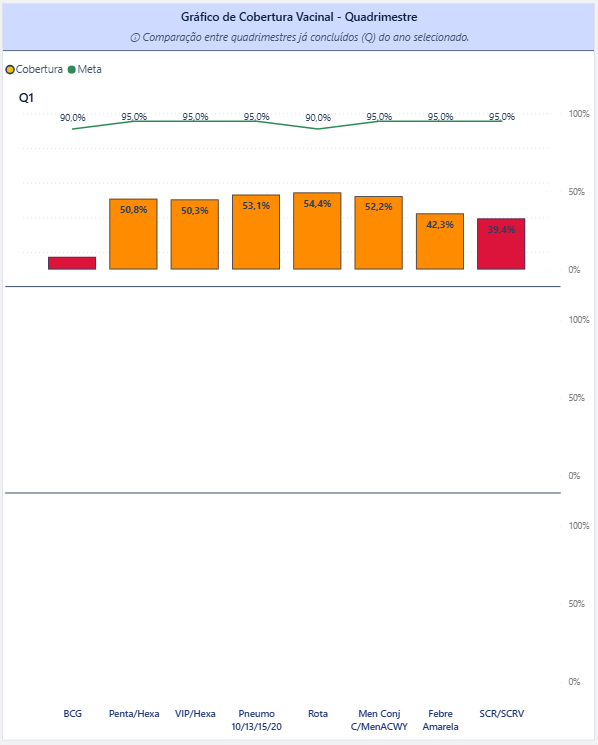
Figura 8 – Gráfico de Cobertura Vacinal por Quadrimestre
Esse gráfico possui os seguintes elementos e características:
• Faixas horizontais: o gráfico apresenta três faixas horizontais, cada uma correspondente a um quadrimestre do ano (Q1, Q2 e Q3). No exemplo ilustrado na Figura 8, apenas a primeira faixa está preenchida, pois o filtro aplicado considera somente dados referentes ao primeiro quadrimestre.
• Linha de meta: o gráfico apresenta uma linha verde que indica o valor da meta de cobertura vacinal, conforme definido na Tabela de Classificação de Cobertura Vacinal, apresentada no item 2.1.5.
• Escala de cores: as cores utilizadas nas barras seguem a Classificação de Cobertura Vacinal descrita no item 2.1.5.
Observação: quando está selecionado o ano corrente, as faixas do gráfico são preenchidas conforme o avanço do ano.
• Exemplo (1): se a data atual estiver no primeiro quadrimestre, haverá dados apenas na faixa correspondente ao Q1.
• Exemplo (2): se a data atual estiver no segundo quadrimestre, haverá dados nas faixas Q1 e Q2, e assim sucessivamente.
🌍 2.2.7 Mapa de Distritos Sanitários:
O mapa, representado pela figura 9 abaixo, contém os distritos sanitários de Porto Alegre:
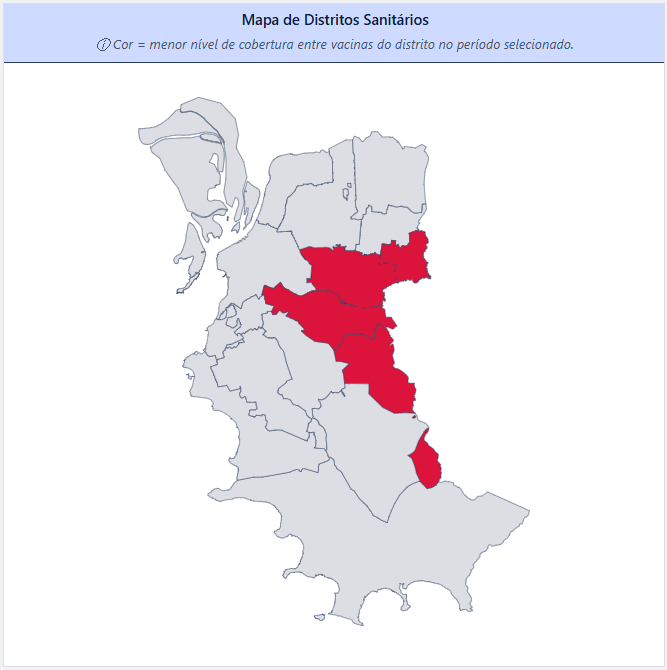
Figura 9 – Mapa de Unidades de Atendimento
Os distritos do mapa, conforme indicado em seu subtítulo, apresentam as seguintes características:
Cor = menor nível de cobertura entre vacinas do distrito no período selecionado.
São, por definição, filtrados conforme a coordenadoria de saúde selecionada. Também podem ser filtrados pela Unidade de Saúde selecionada.
Ao passar o mouse sobre um ponto, aparecerá informações específicas da unidade de atendimento:
-
Nome do distrito;
-
Classificação da cobertura (Cor).
👥 2.2.8 População de Referência:
A tabela de População de Referência está ilustrada na figura 9, a seguir:
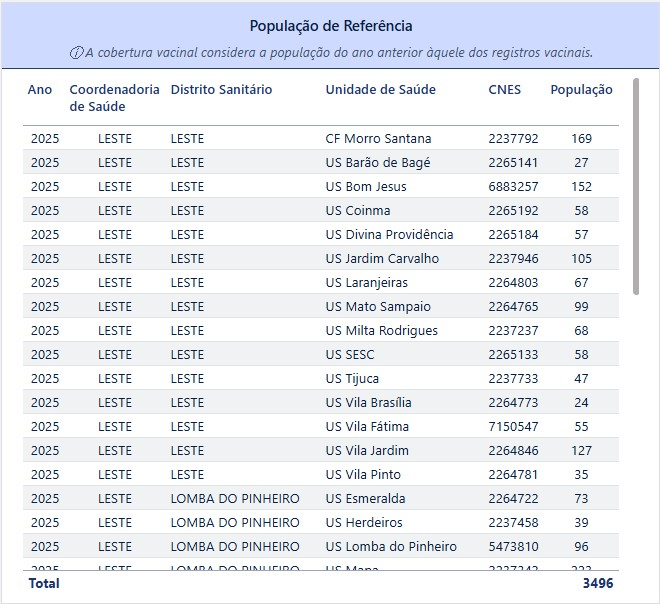
Figura 10 – População de Referência
Essa tabela contém os valores quantitativos de população, por unidade de saúde, em relação ao ano anterior àquele dos registros vacinais, os quais são os dados populacionais de referência para o cálculo da porcentagem de cobertura vacinal (COB).
🔁 2.2.9. Limpar filtros:
Se o usuário desejar limpar todos os filtros aplicados ou combinados — oriundos tanto de visuais de seleção de filtros quanto de interações com outros visuais — basta clicar no botão “Limpa Filtros”.
Esse botão encontra-se no canto inferior esquerdo do dashboard, abaixo do mapa, conforme destacado por retângulo azul, na figura 11 a seguir:
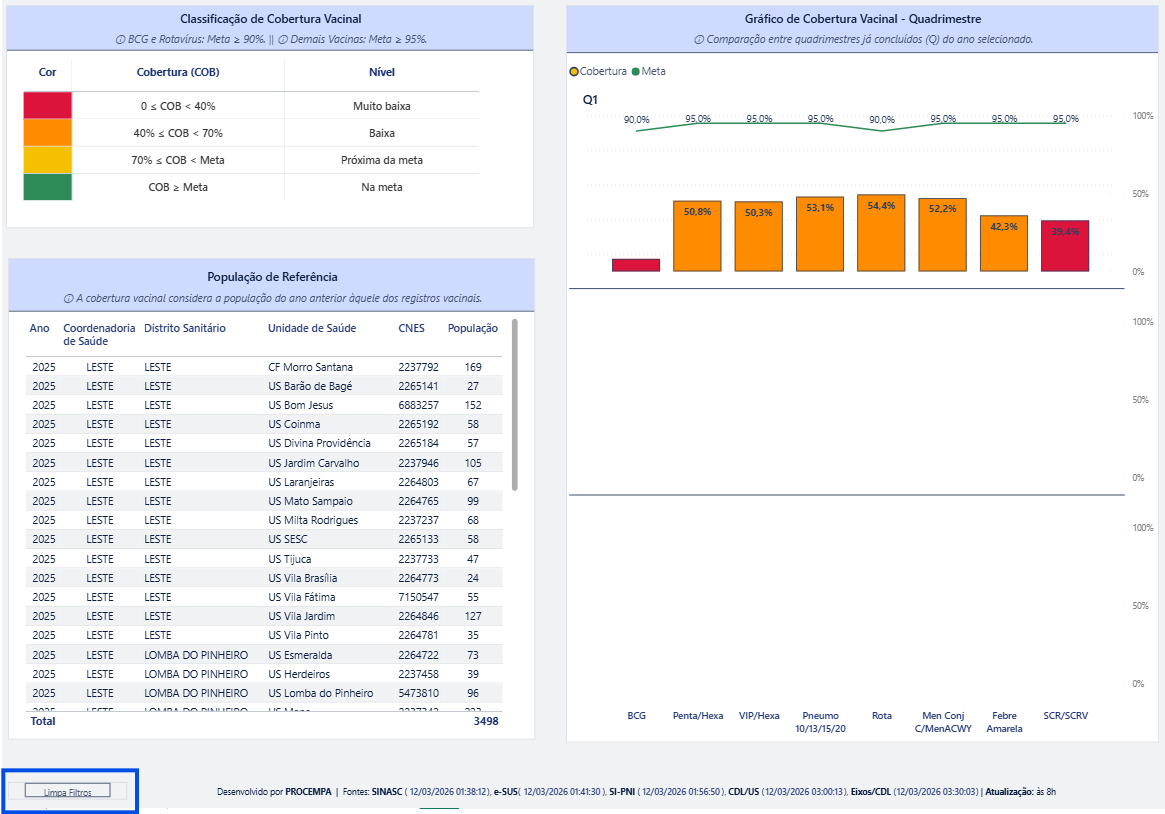
Figura 11 – Limpa Filtros
Após clicar em “Limpa Filtros”, todos os visuais do dashboard retornam ao seu estado padrão:
-
Para os visuais de filtro, em geral, o estado padrão é "nenhuma opção selecionada";
-
Observação: para os filtros Coordenadoria de Saúde e Ano/Quadrimestre/Mês, o estado padrão é "LESTE" e “Ano corrente”.