Prazo Vigente
O QUE É PRAZO VIGENTE?
O prazo vigente é um período de tempo estabelecido para cada tipo de equipamento durante o qual um funcionário não pode solicitar novamente o mesmo item sem apresentar uma justificativa obrigatória.
Este mecanismo garante que os equipamentos sejam utilizados de forma adequada e evita solicitações desnecessárias de itens que já foram recentemente entregues.
COMO FUNCIONA?
1. Definição do Prazo
Cada equipamento possui um prazo pré-definido configurado no sistema (exemplo: Bota = 150 dias, Capacete = 365 dias).
2. Início da Contagem
O prazo começa a contar a partir da data de entrega do equipamento ao funcionário, ou seja:
Quando o autorizador aprova a solicitação
E marca o item como ENTREGUE
3. Durante o Prazo Vigente
Enquanto o prazo estiver ativo:
O funcionário pode solicitar novamente, mas deverá informar uma justificativa obrigatória
O sistema exibirá um alerta amarelo informando quantos dias faltam para liberação
É possível anexar uma imagem como comprovação da justificativa
4. Após o Prazo
Quando o prazo expira:
O funcionário pode solicitar livremente sem necessidade de justificativa
Não há mais restrições para aquele equipamento
5. Devolução Reseta o Prazo
Se o funcionário devolver o equipamento:
O prazo é zerado automaticamente
A próxima solicitação será livre (sem justificativa)
ONDE O PRAZO VIGENTE APARECE?
O sistema informa sobre o prazo vigente em duas situações diferentes:
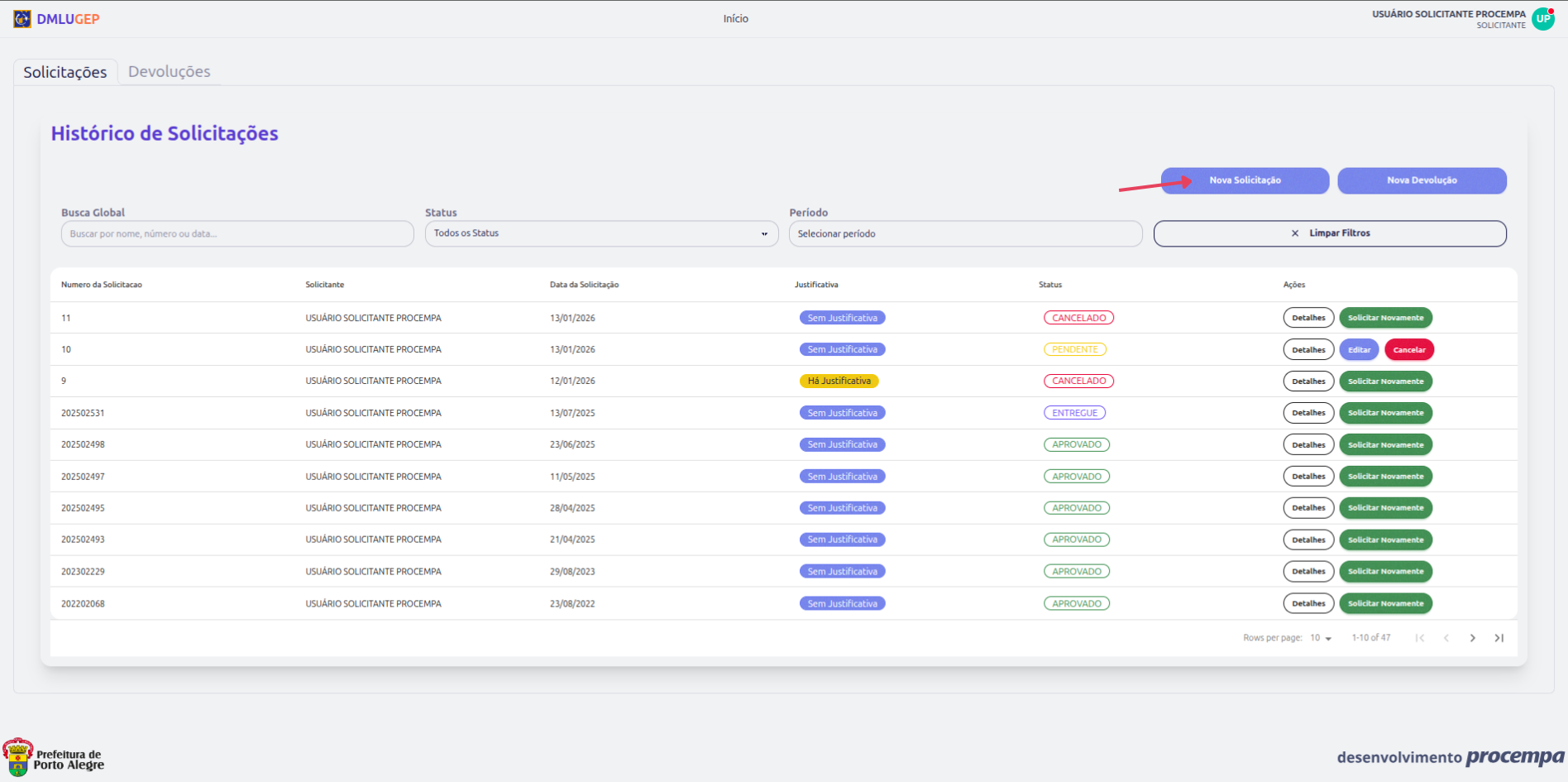
SITUAÇÃO 1: SOLICITAR NOVAMENTE (a partir de uma solicitação anterior)
Local: Página "Histórico de Solicitações" (Home do Solicitante)
Quando acontece:
Você clica no botão "Solicitar Novamente" em uma solicitação antiga já entregue
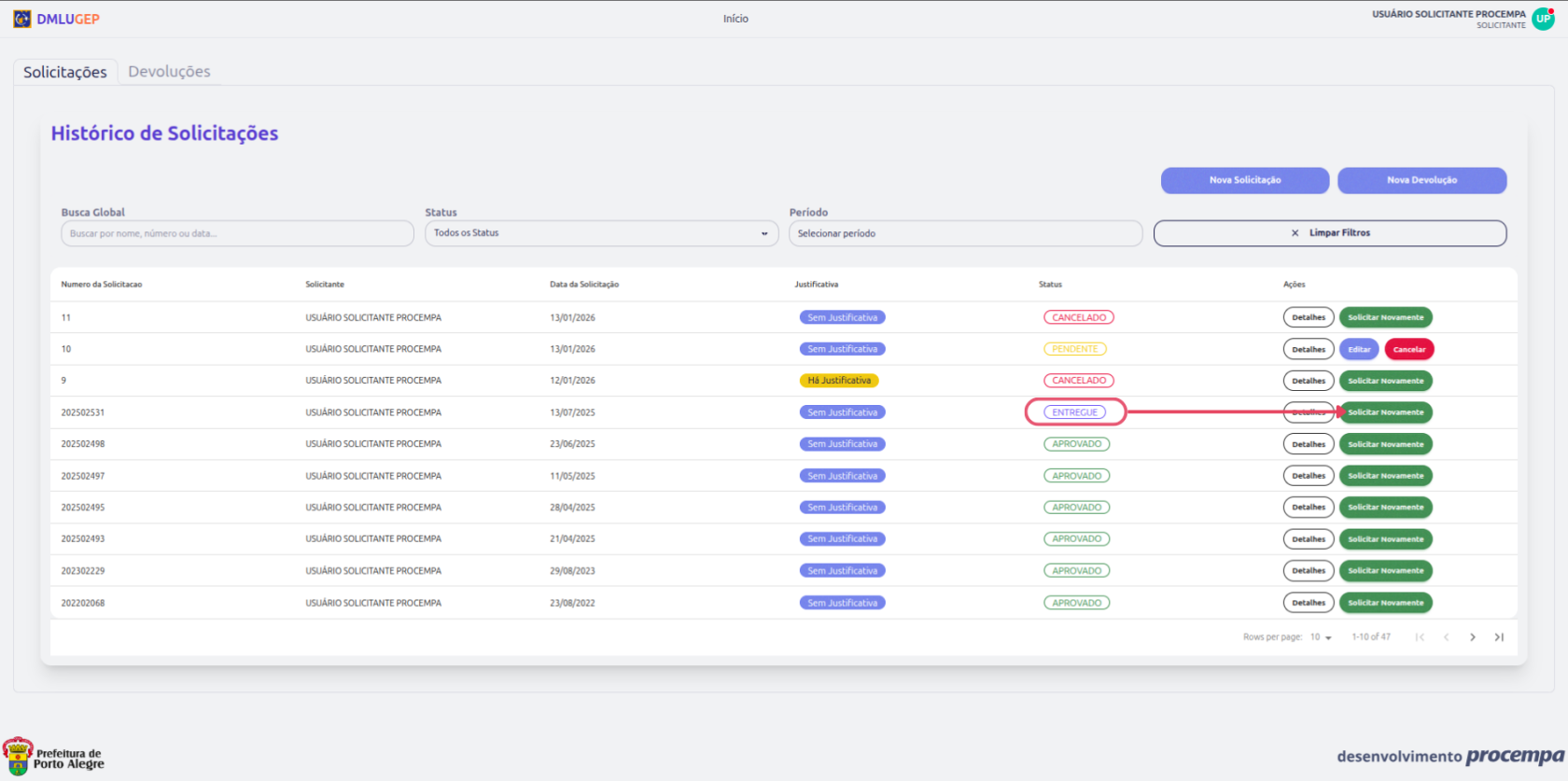
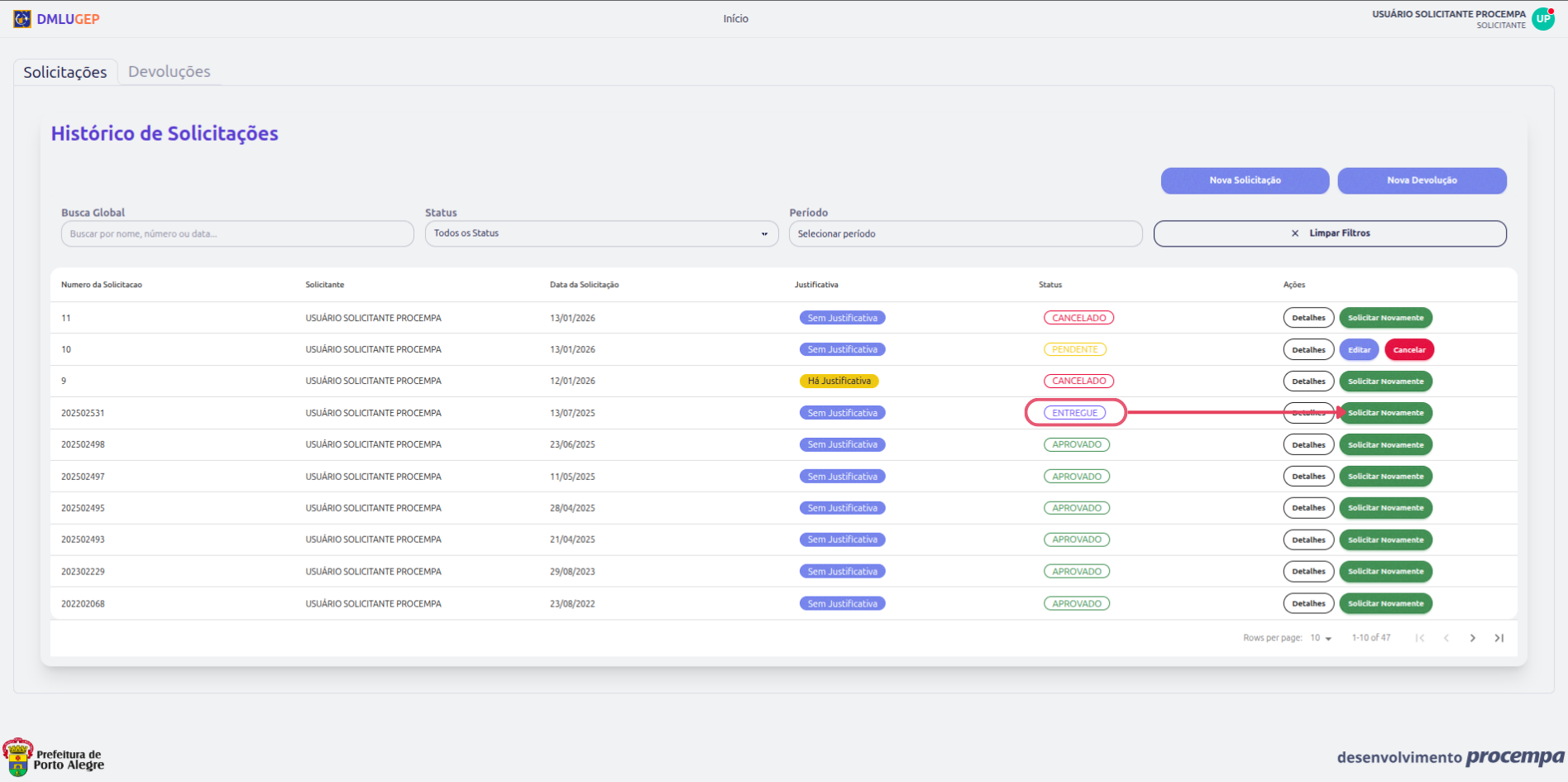
O que acontece:
1. O sistema verifica automaticamente se algum item da solicitação anterior está com prazo vigente
2. Se houver itens com prazo vigente:
Abre um aviso listando quais itens estão com prazo vigente
Informa que justificativa será obrigatória para esses itens
Opções: "Cancelar" ou "Aceitar"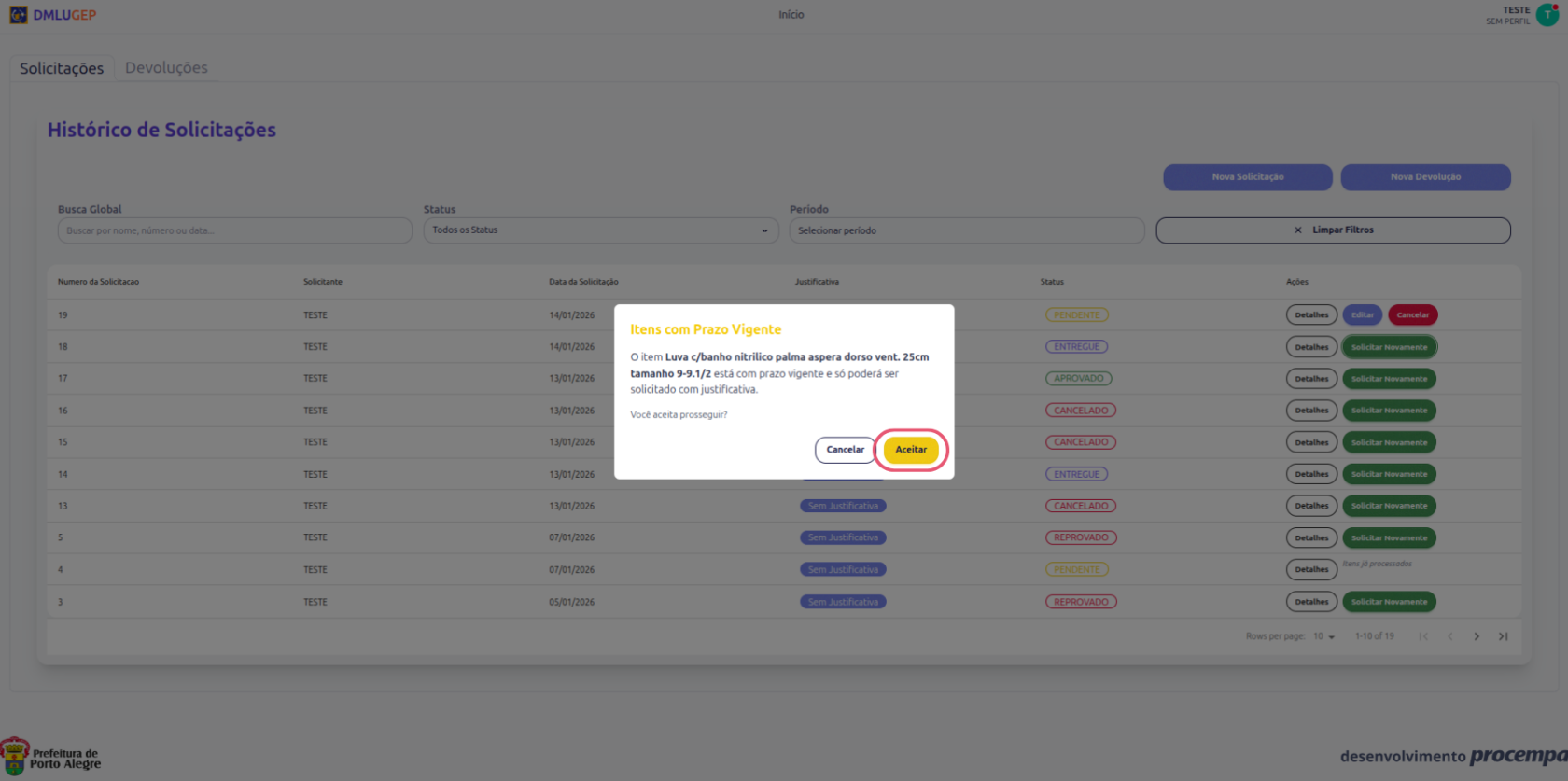
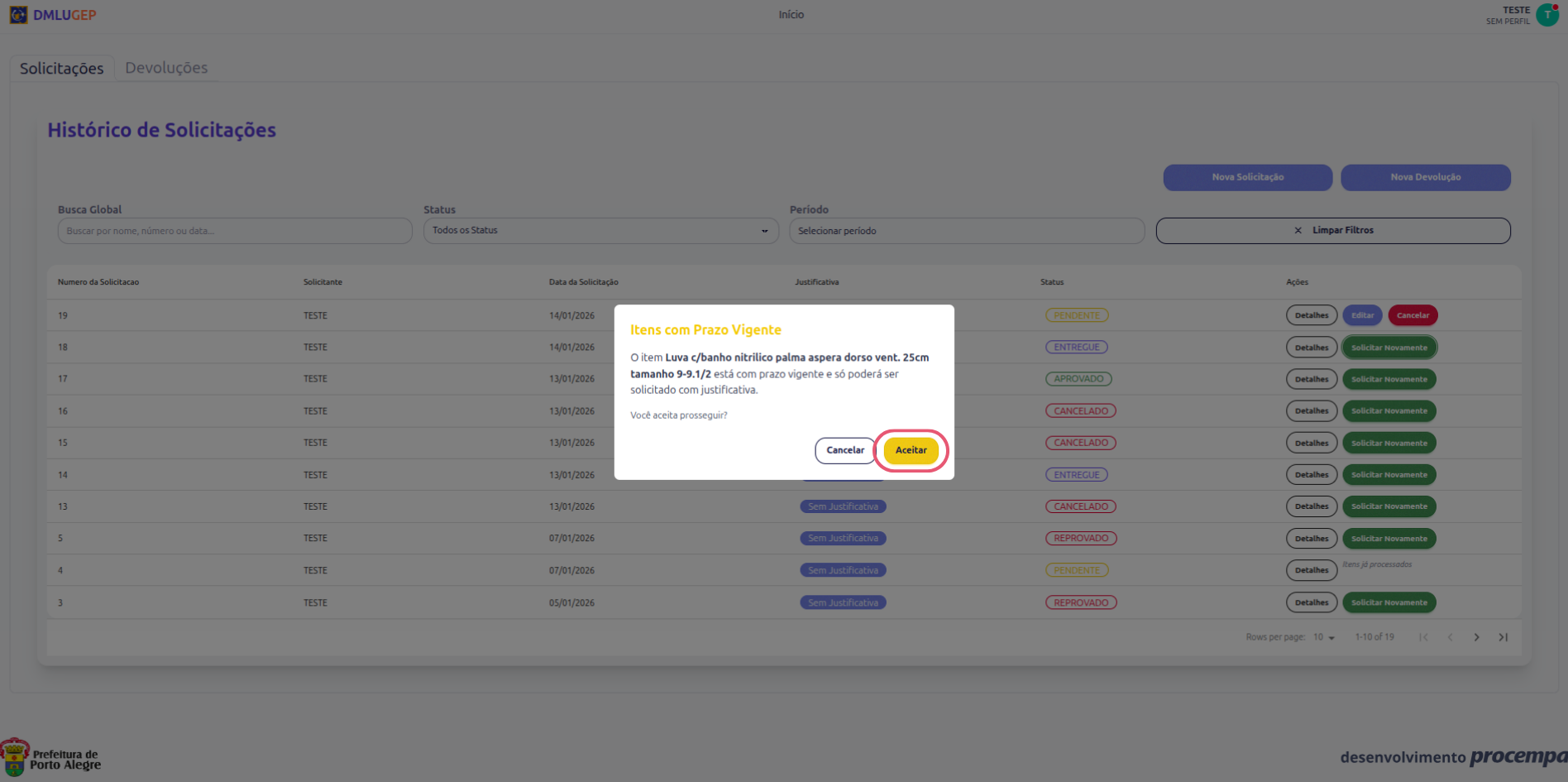
3. Se aceitar:
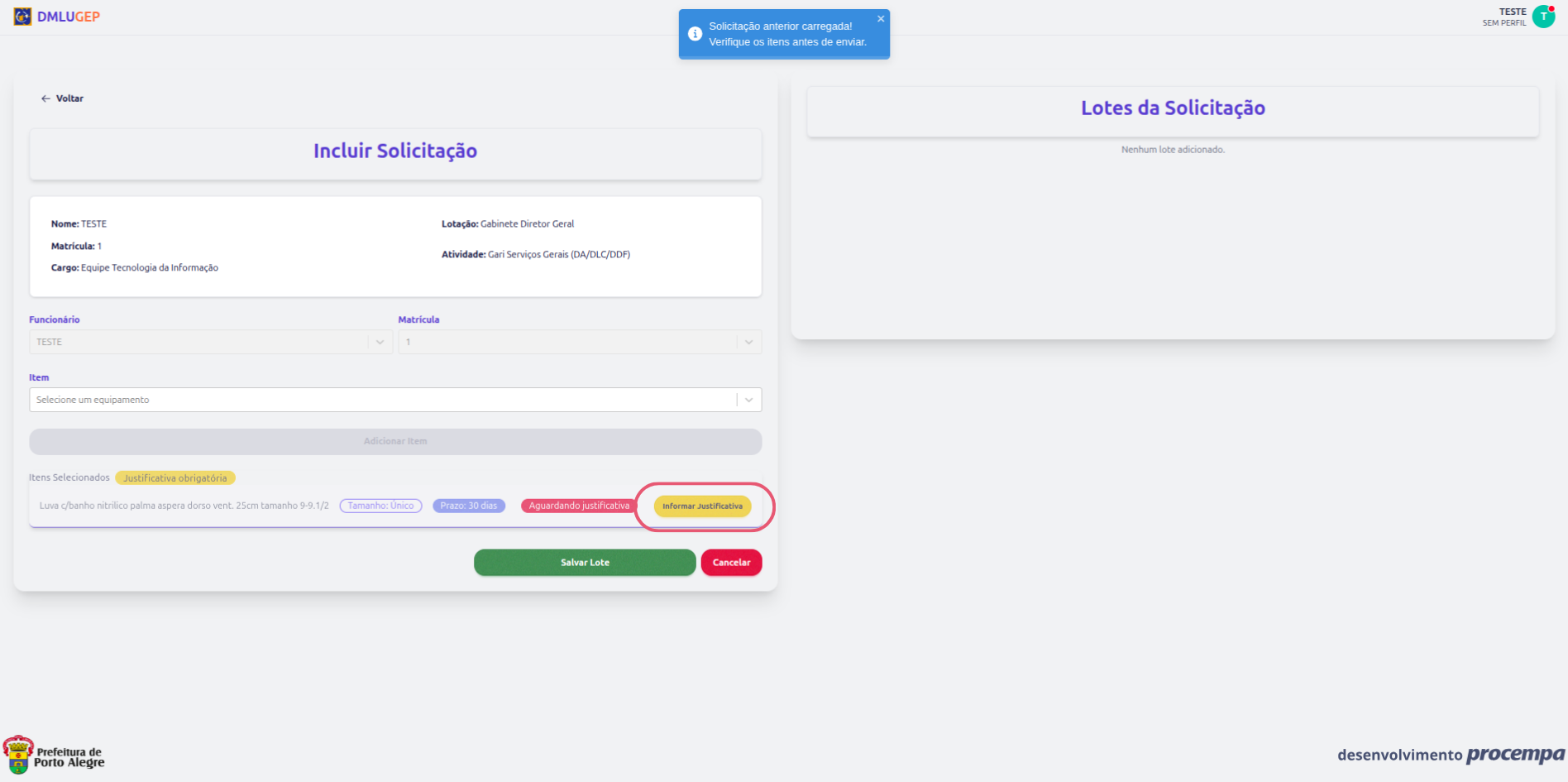
Você é redirecionado para o formulário de Nova Solicitação
O formulário vem pré-preenchido com os dados da solicitação anterior
Para os itens com prazo vigente: justificativa será obrigatória
Você deve clicar em "Informar Justificativa" para informar a justificativa obrigatoria.
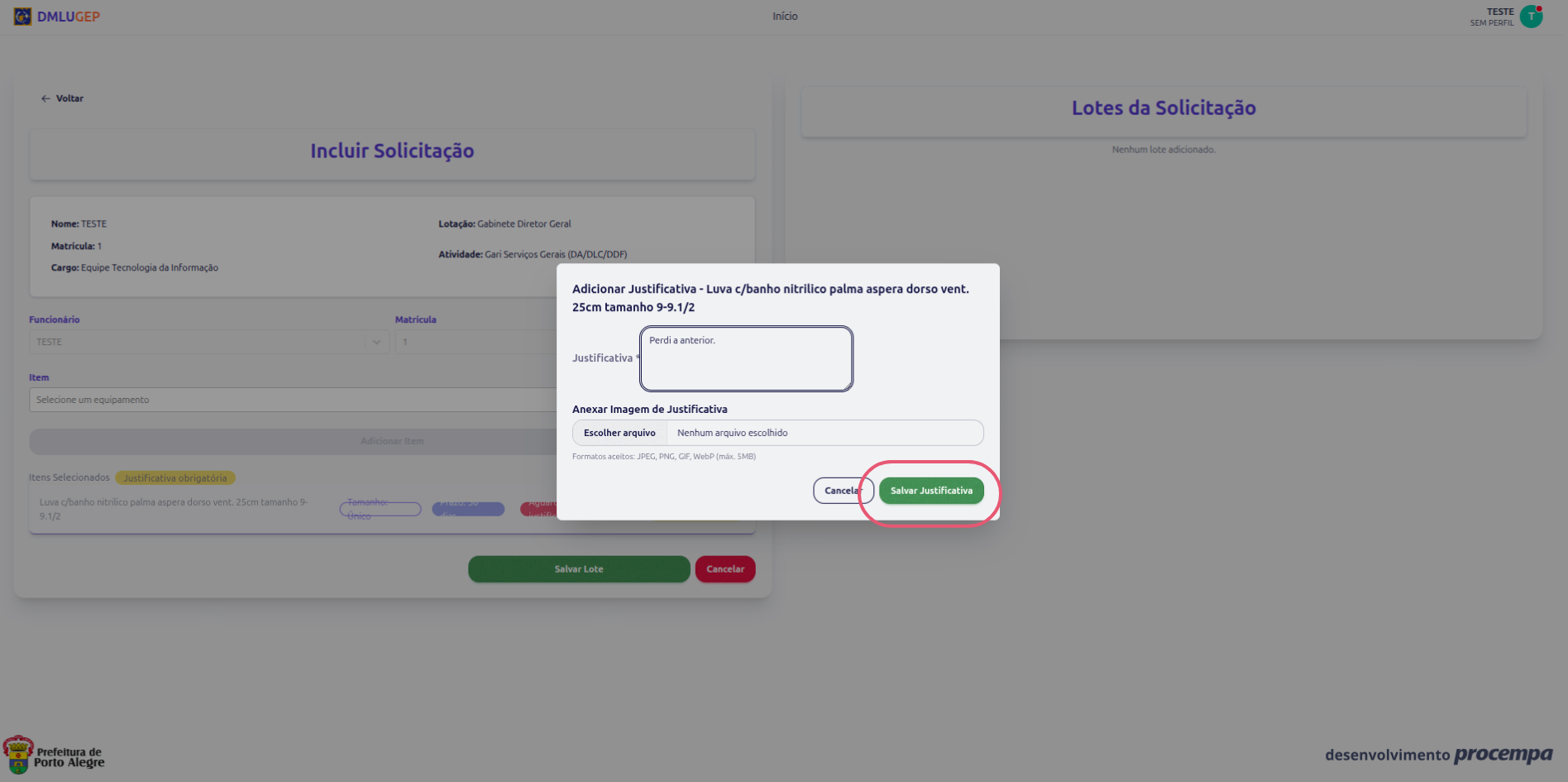
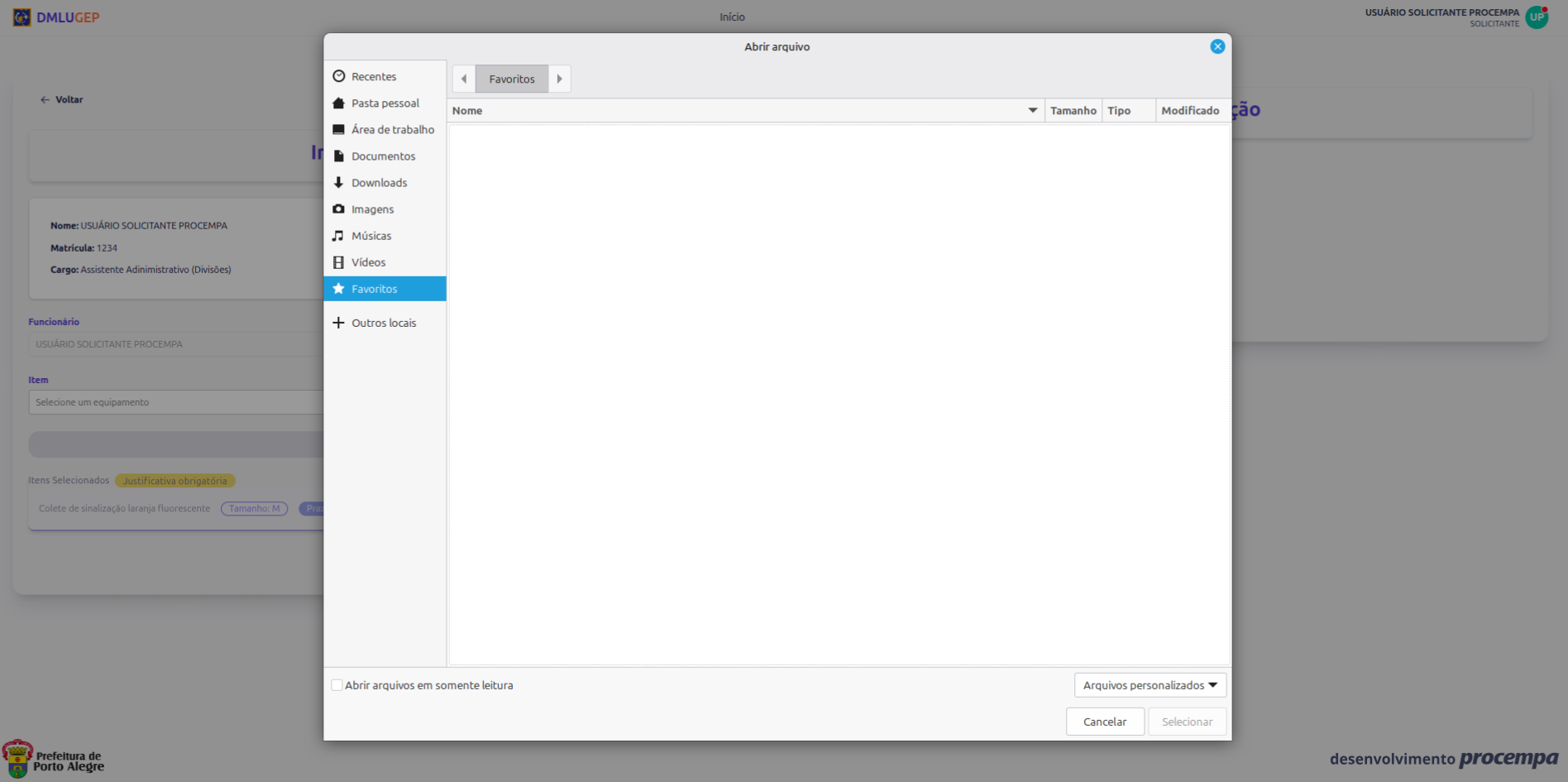
Você poderá escolher se quer ou não informar a justificativa com imagem, para isso ao clicar em "Informar Justificativa" terá um botão chamado "Escolher arquivos", com ele você poderá escolher imagens do seu computador para deixar sua justificativa melhor.
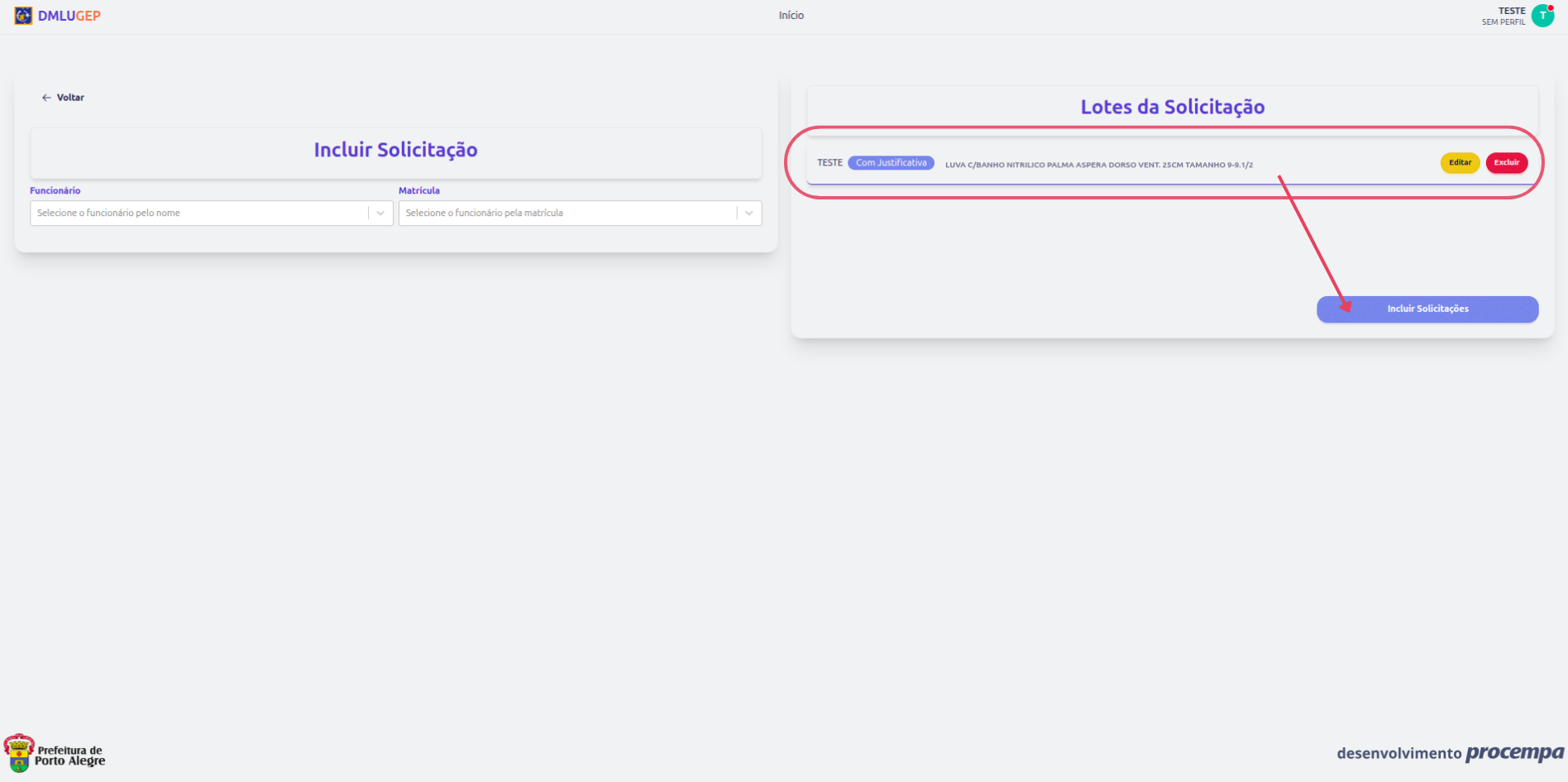
Ao salvar a Justificativa, você poderá clicar em "Salvar Lote" para que após isso consiga Efetivar a solicitação.
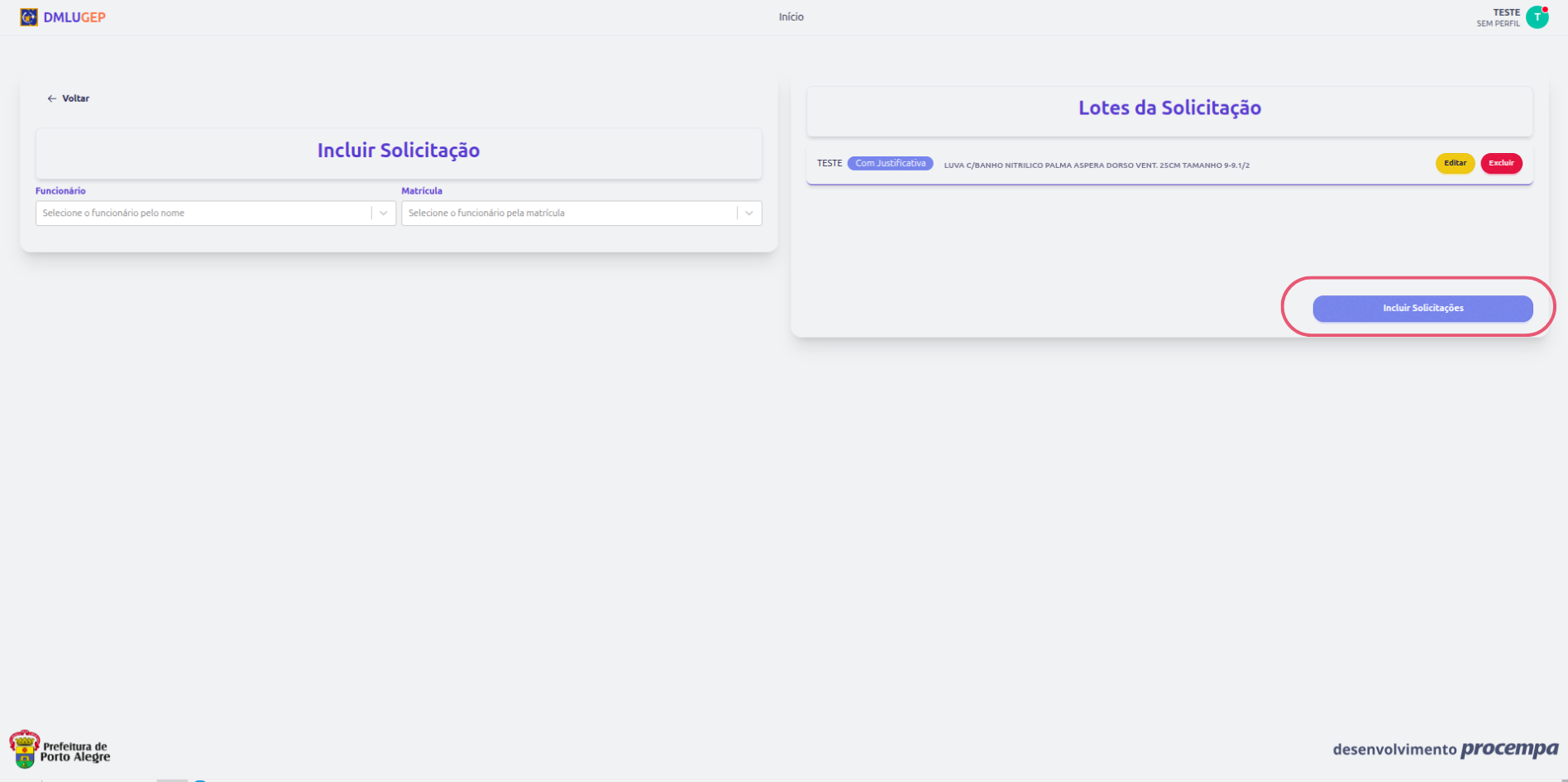
Ao incluir solicitação a mesma ficará com informação da justificativa e caso tenha anexado uma imagem a ela, o autorizador poderá ver a imagem como a justificativa da solicitação.
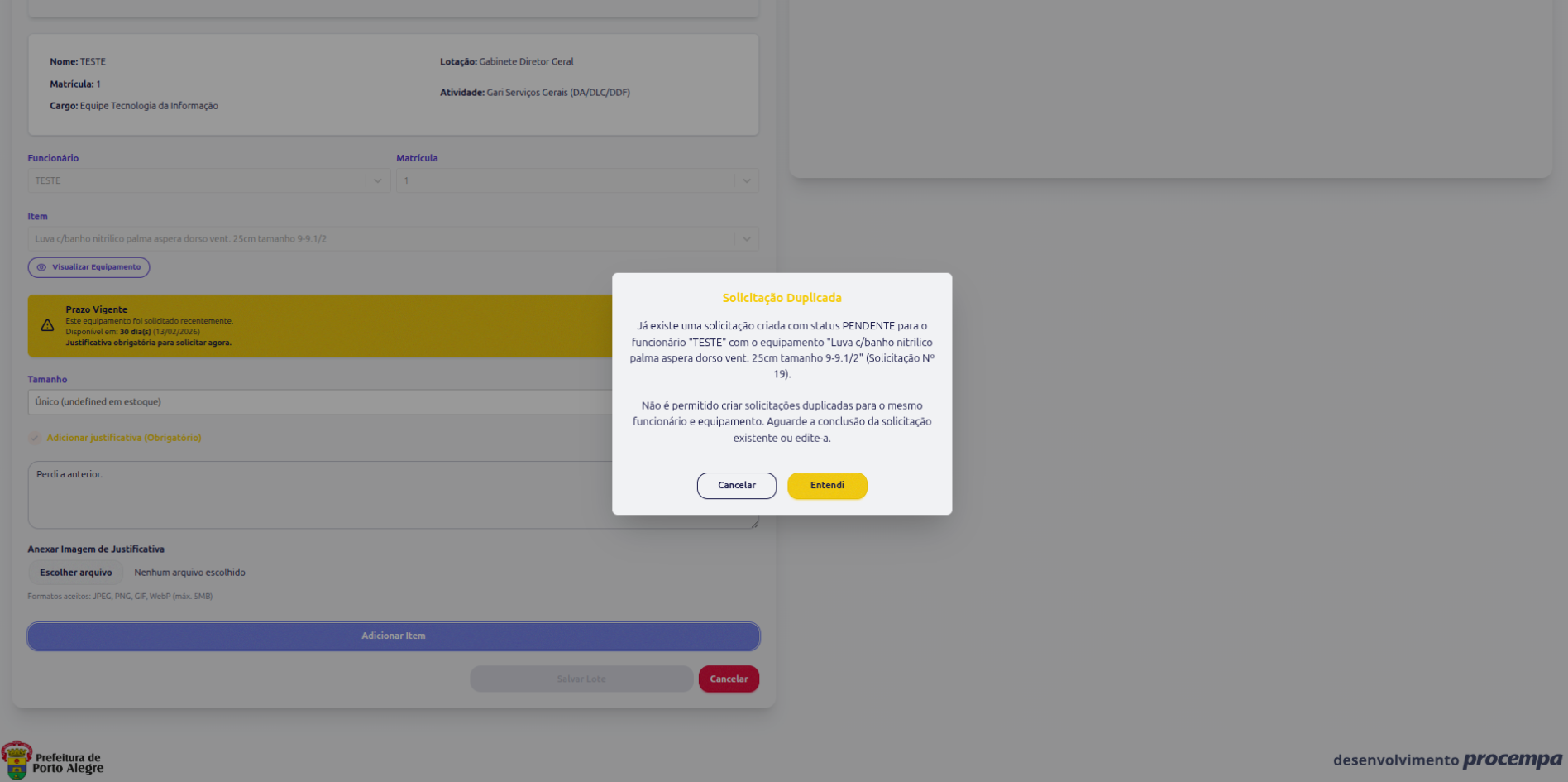
Lembrando que se já existe uma solicitação criada, onde o STATUS da mesma seja "Pendente" ou "Aprovado" e você solicitar novamente irá dar uma mensagem informando que isso não é possível.
SITUAÇÃO 2: NOVA SOLICITAÇÃO (criar do zero ou adicionar item)
Local: Página "Nova Solicitação"
Quando acontece:
Você seleciona um funcionário
E escolhe um equipamento que o funcionário já recebeu recentemente
O que acontece:
1. Alerta Visual Imediato:
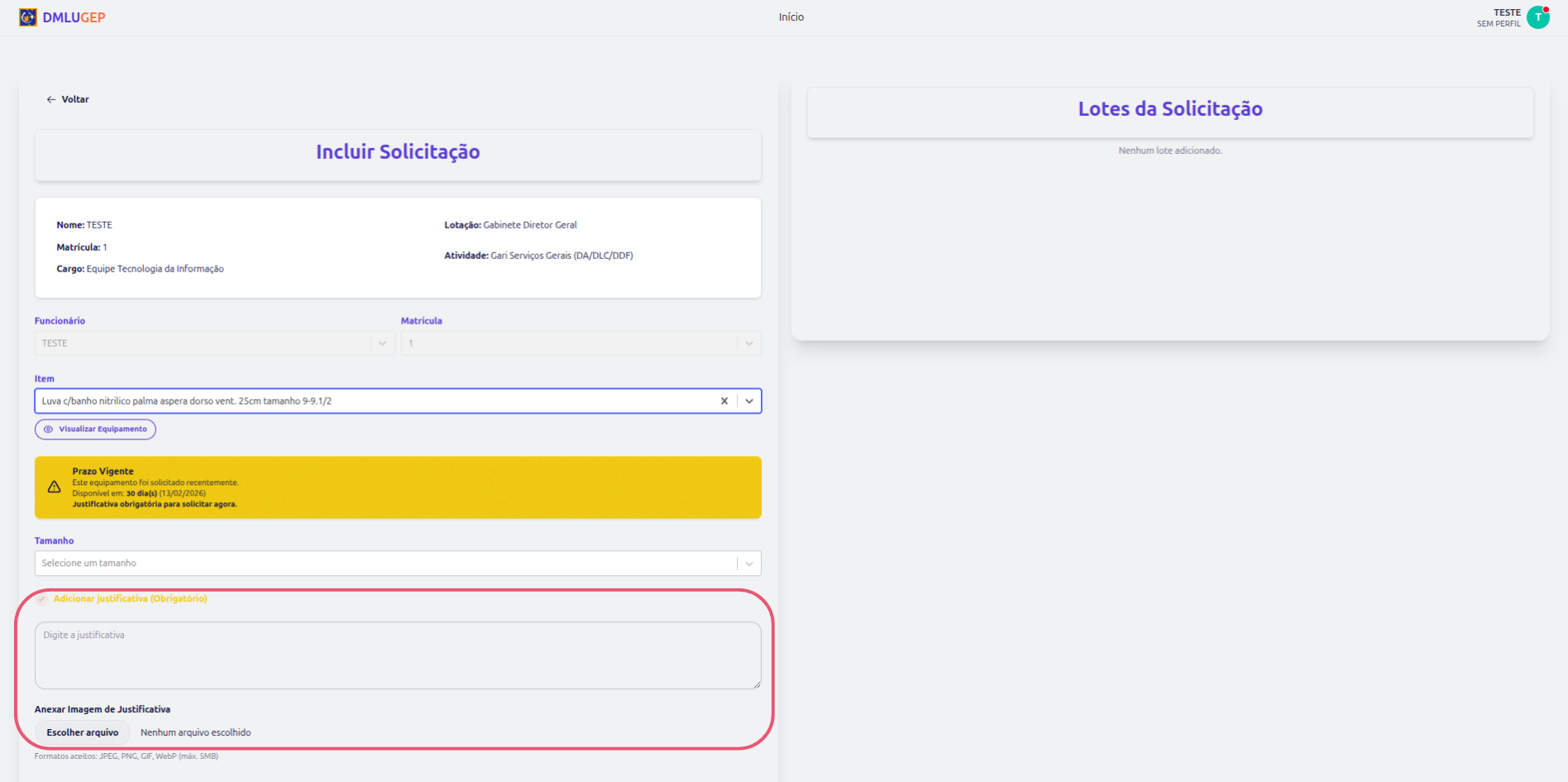
Aparece um aviso amarelo abaixo do campo de seleção do equipamento
Mostra quantos dias faltam para liberação
Informa a data em que o equipamento ficará disponível
Destaca: "Justificativa obrigatória"
3. Justificativa Obrigatória:
A opção "Adicionar justificativa" é marcada automaticamente
Não pode ser desmarcada (desabilitada)
O campo de justificativa aparece e deve ser preenchido
É possível adicionar uma imagem (opcional)
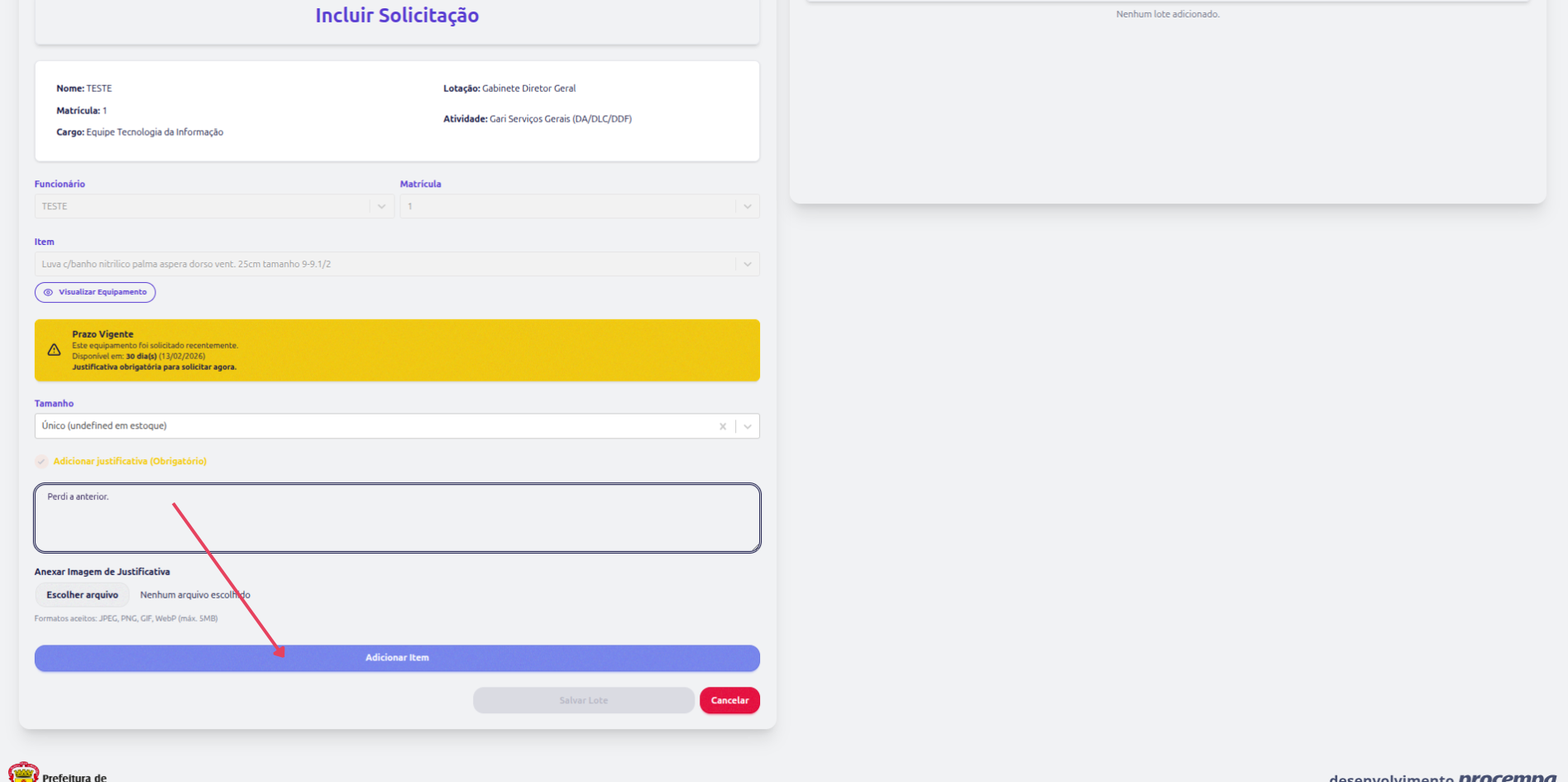
4. Ao Adicionar o Item:
O sistema valida se a justificativa foi preenchida
Se estiver vazia: impede adicionar o item e mostra erro
Se estiver preenchida: adiciona o item normalmente à lista