
Processo de Análise e Acompanhamento de Ficha de Sífilis Adquirida
Perfis disponíveis para essa funcionalidade são 2 principais.
Notificante: Criar, notificar e responder pendência
Gerente: Criar, notificar, analisar caso, pendência, responder pendência, nova pendência, cancelar, encerrar análise
A partir da aba "Notificação", é possível analisar e acompanhar a ficha de Sífilis Adquirida a fim de registrar pendências, responder a pendências, registrar novas pendências, encerrar a análise ou cancelar a ficha, se necessário, de acordo com os padrões estabelecidos pelas fichas de Dengue e Tuberculose.
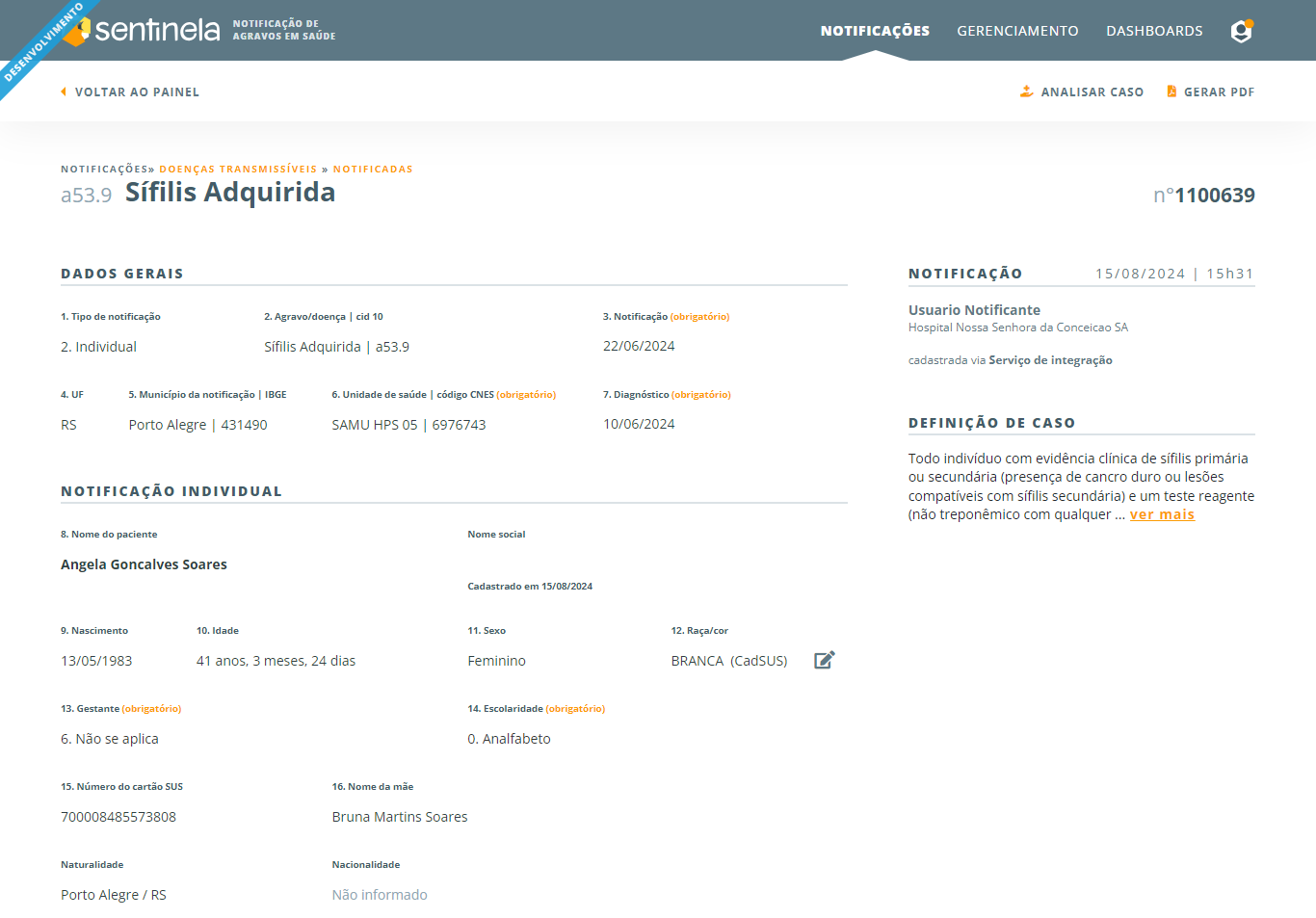
Campos e Funcionalidades
-
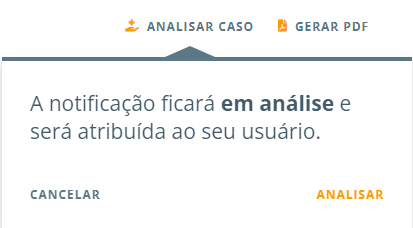
Analisar Caso: Ao clicar na opção, o sistema exibirá um modal com a mensagem informando “A notificação ficará em análise e será atribuída ao seu usuário.”.
- Cancelar: Retorna para a tela anterior.
- Analisar: Assume a análise e acessa a ficha selecionada. A ação altera o status da ficha de “NOTIFICADAS” para “EM ANÁLISE”.
-
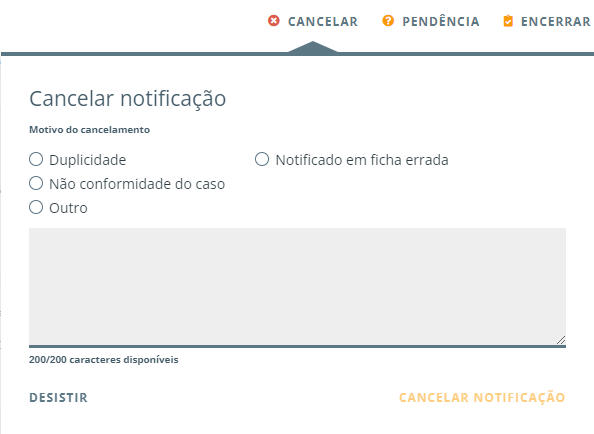
Cancelar Notificação: Para habilitar o botão “CANCELAR NOTIFICAÇÃO” é obrigatório informar o motivo do cancelamento da ficha.
- Motivo do Cancelamento: Selecione uma das opções de checkbox: “Duplicidade”, “Notificação em ficha errada”, “Não conformidade do caso” e “Outro”.
- Outro: Permite input de texto.
- 200 caracteres disponíveis.
- Expansível na vertical.
- Contador decrescente de caracteres.
- Outro: Permite input de texto.
- Motivo do Cancelamento: Selecione uma das opções de checkbox: “Duplicidade”, “Notificação em ficha errada”, “Não conformidade do caso” e “Outro”.
Clique no botão  para cancelar a notificação. Esse botão habilita quando o motivo do cancelamento é informado.
- Pendência: Ao clicar em “PENDÊNCIA”, abrirá um modal para registrar pendências.
- Cancelar: Retorna para a tela anterior.
- Campo de Texto: Permite input de texto.
- 1000 caracteres disponíveis.
- Expansível na vertical.
- Contador decrescente de caracteres.
- Enviar Pendência: Insere as informações na timeline da ficha.
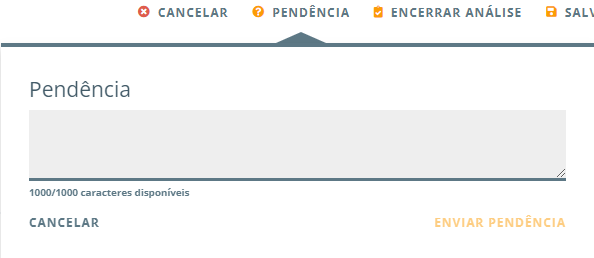
Clique no botão  para enviar a pendência. Esse botão habilita quando há input no campo de texto.
-
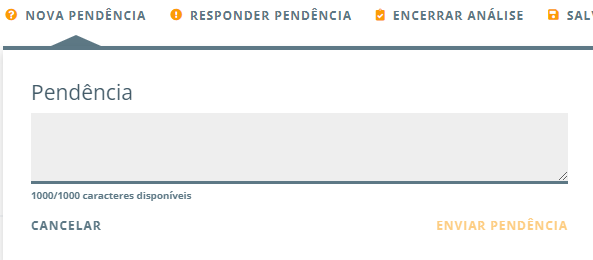
Nova Pendência: Funcionalidade idêntica à “Pendência”.
- Cancelar: Retorna para a tela anterior.
- Campo de Texto: Permite input de texto.
- 1000 caracteres disponíveis.
- Expansível na vertical.
- Contador decrescente de caracteres.
- Pendência: Insere as informações na timeline da ficha
-
Responder Pendência: Ao clicar, abrirá um modal com todos os comentários de pendências inseridos anteriormente.
- Cancelar: Retorna para a tela anterior.
- Campo de Texto: Permite input de texto para responder aos comentários.
- 1000 caracteres disponíveis.
- Expansível na vertical.
- Contador decrescente de caracteres.
- Enviar Resposta: Insere o comentário de resposta na timeline da ficha.
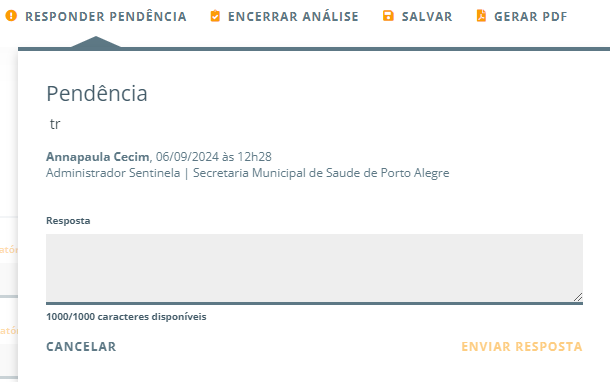
Clique no botão  para enviar a resposta. Esse botão habilita quando há input no campo de texto “Resposta”.
- Encerrar Análise: Ao clicar, abrirá um modal informando que a notificação será marcada como revisada.
- Encerrar Análise: Registra a ação na timeline da ficha.
- Cancelar: Retorna para a tela anterior.
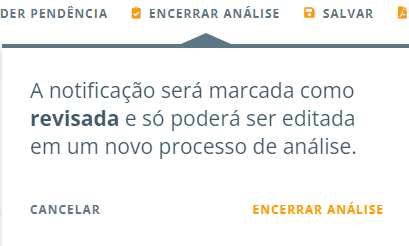
Clique no botão  para encerrar a análise. Esse botão habilita quando a análise está completa.
- Registrar Envio: Após encerrar a análise, é possível arquivar a notificação como enviada ao Ministério da Saúde.
- Arquivar: Registra a ação na timeline da ficha.
- Cancelar: Retorna para a tela anterior.
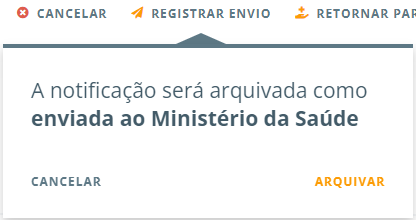
Clique no botão  para arquivar a notificação. Esse botão habilita após encerrar a análise.
- Retornar para Análise: Permite retornar a notificação para o estado de análise.
- Analisar: Registra a ação na timeline da ficha.
- Cancelar: Retorna para a tela anterior.
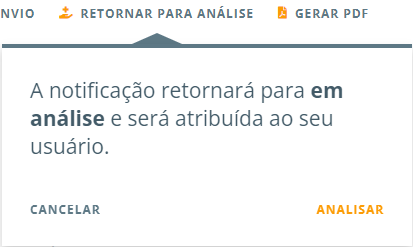
Clique no botão  para retornar a análise. Esse botão habilita quando a notificação está retornada para análise.
- Assumir Análise: Permite que um usuário assuma a análise de uma ficha inicialmente analisada por outro usuário.
- Analisar: Atribui a análise ao usuário atual.
- Cancelar: Retorna para a tela anterior.
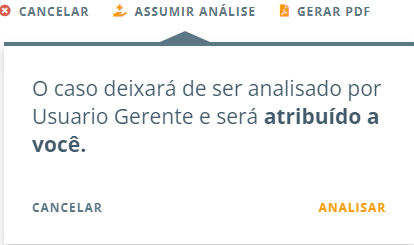
Clique no botão  para assumir a análise. Esse botão habilita quando a ficha está em análise ou pendente.
- Salvar: Permite salvar os dados editados de acordo com os padrões estabelecidos pela respectiva ficha.
Clique no botão  para salvar os dados. Esse botão habilita quando há alterações a serem salvas.