
Padrão para slides
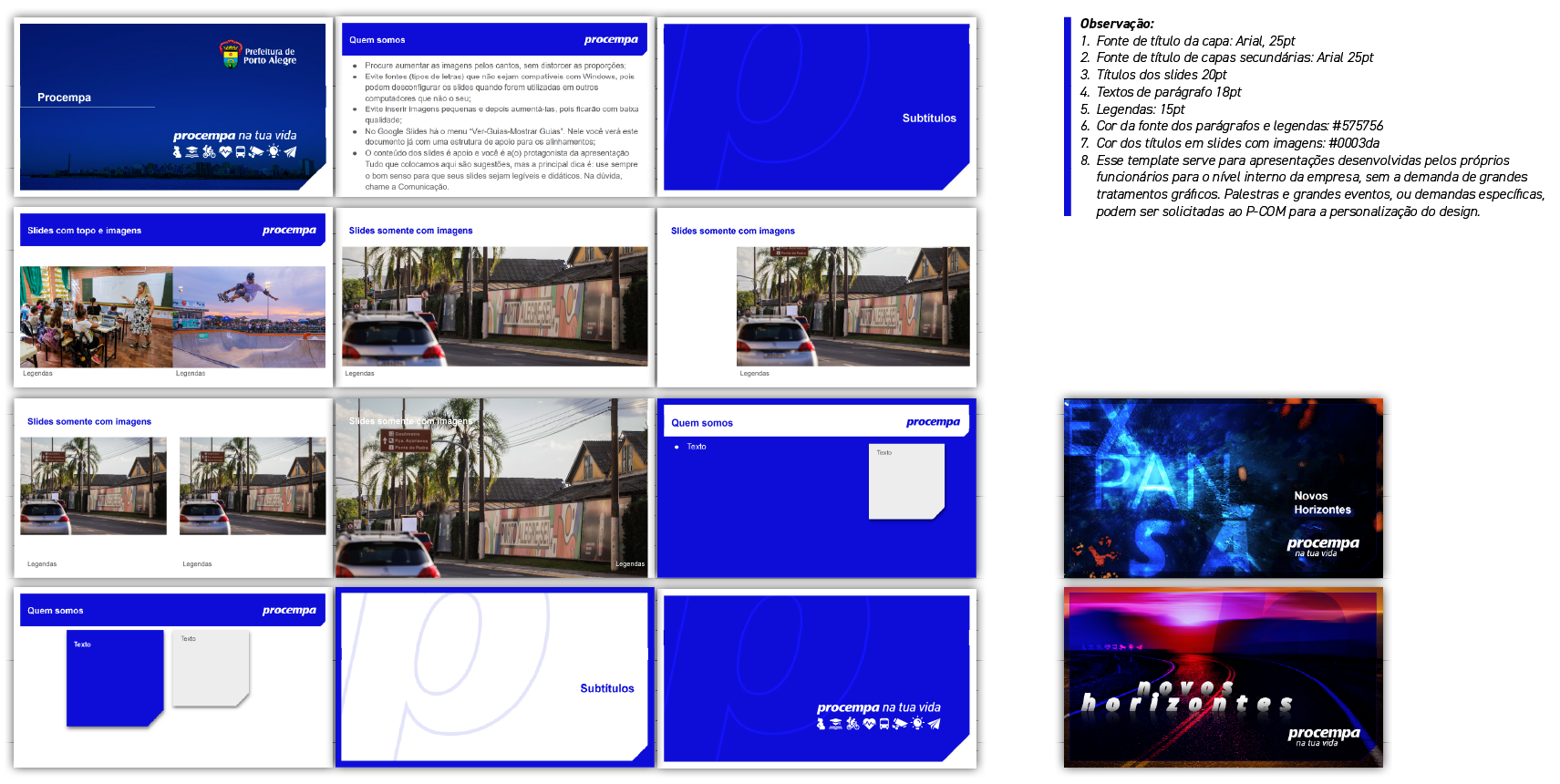
O padrão de apresentações estabelece a estrutura visual para documentos institucionais de nível interno. O arquivo utiliza a tipografia de sistema Arial para assegurar a compatibilidade técnica entre diferentes dispositivos.
-
Tipografia:
-
Títulos de capa e divisórias de seção: corpo 25pt.
-
Títulos de slides de conteúdo: corpo 20pt.
-
Texto de parágrafo: corpo 18pt, aplicado na cor Cinza Escuro (#575756).
-
Legendas: corpo 15pt.
-
-
Cromia e Layout:
-
Capas: Fundo na cor Azul Institucional ou uso de fotografia com a letra "p" em marca d'água.
-
Conteúdo: Fundo branco com textos na cor cinza padrão. Títulos em slides internos utilizam a cor Azul Institucional (#0003da).
-
-
Elementos Fixos: A aplicação da assinatura "Procempa na tua vida" e da "Linha da vida em ícones" é obrigatória na capa e contracapa, e a assinatura sem tagline é demandada nos demais slides.
Apresentações para palestras, grandes eventos ou demandas que exijam tratamentos gráficos diferenciados devem ser solicitadas diretamente ao setor de Comunicação (P-COM).
Observações
-
Procure aumentar as imagens pelos cantos, sem distorcer as proporções;
-
Evite fontes (tipos de letras) que não sejam compatíveis com Windows, pois podem desconfigurar os slides quando forem utilizadas em outros computadores que não o seu;
-
Evite inserir imagens pequenas e depois aumentá-las, pois ficarão com baixa qualidade;
-
No Google Slides há o menu “Ver-Guias-Mostrar Guias”. Nele você verá este documento já com uma estrutura de apoio para os alinhamentos;
-
O conteúdo dos slides é apoio e você é a(o) protagonista da apresentação Tudo que colocamos aqui são sugestões, mas a principal dica é: use sempre o bom senso para que seus slides sejam legíveis e didáticos. Na dúvida, chame a Comunicação.